Мы готовы помочь Вам
DDU: чистая переустановка драйвера видеокарты
DDU (Display Driver Uninstaller) — это утилита от Wagnardsoft для полного удаления драйверов видеокарт NVIDIA, AMD и Intel вместе со всеми остатками. Обычное удаление через панель управления часто оставляет файлы и записи реестра, из-за которых новый драйвер конфликтует со старым. DDU вычищает систему начисто, поэтому его используют при артефактах, вылетах и падении FPS после обновления, а также при переходе на другую видеокарту. Ниже разберём, когда он нужен, как подготовиться и как удалить драйвер пошагово, ничего не повредив.
Когда нужен DDU
- Артефакты, вылеты, чёрный экран или падение FPS сразу после обновления драйвера.
- Смена видеокарты, особенно при переходе с AMD на NVIDIA или наоборот: драйверы разных вендоров плохо уживаются.
- Обычная переустановка драйвера не помогла, потому что она не удаляет остатки старого пакета.
Если же изображение искажается из-за перегрева или неисправности самой видеокарты, DDU не поможет: в этом случае нужна аппаратная диагностика, а не чистка драйвера.
Что подготовить до удаления
- Скачайте нужный драйвер заранее с официального сайта NVIDIA, AMD или Intel и положите на диск. После работы DDU система останется без драйвера, и без готового файла ставить его придётся на базовом разрешении.
- Отключите интернет или автозагрузку драйверов, чтобы Windows не подтянула старую версию сразу после перезагрузки.
- Загрузитесь в безопасный режим Windows: разработчик рекомендует именно его, так процессы драйвера гарантированно выгружены и удаление проходит чисто.
- Если на диске включён BitLocker, держите под рукой ключ восстановления: при входе в безопасный режим система может его запросить.
Пошаговая инструкция
- Скачайте DDU с официального сайта Wagnardsoft и распакуйте архив в отдельную папку.
- Загрузите Windows в безопасном режиме.
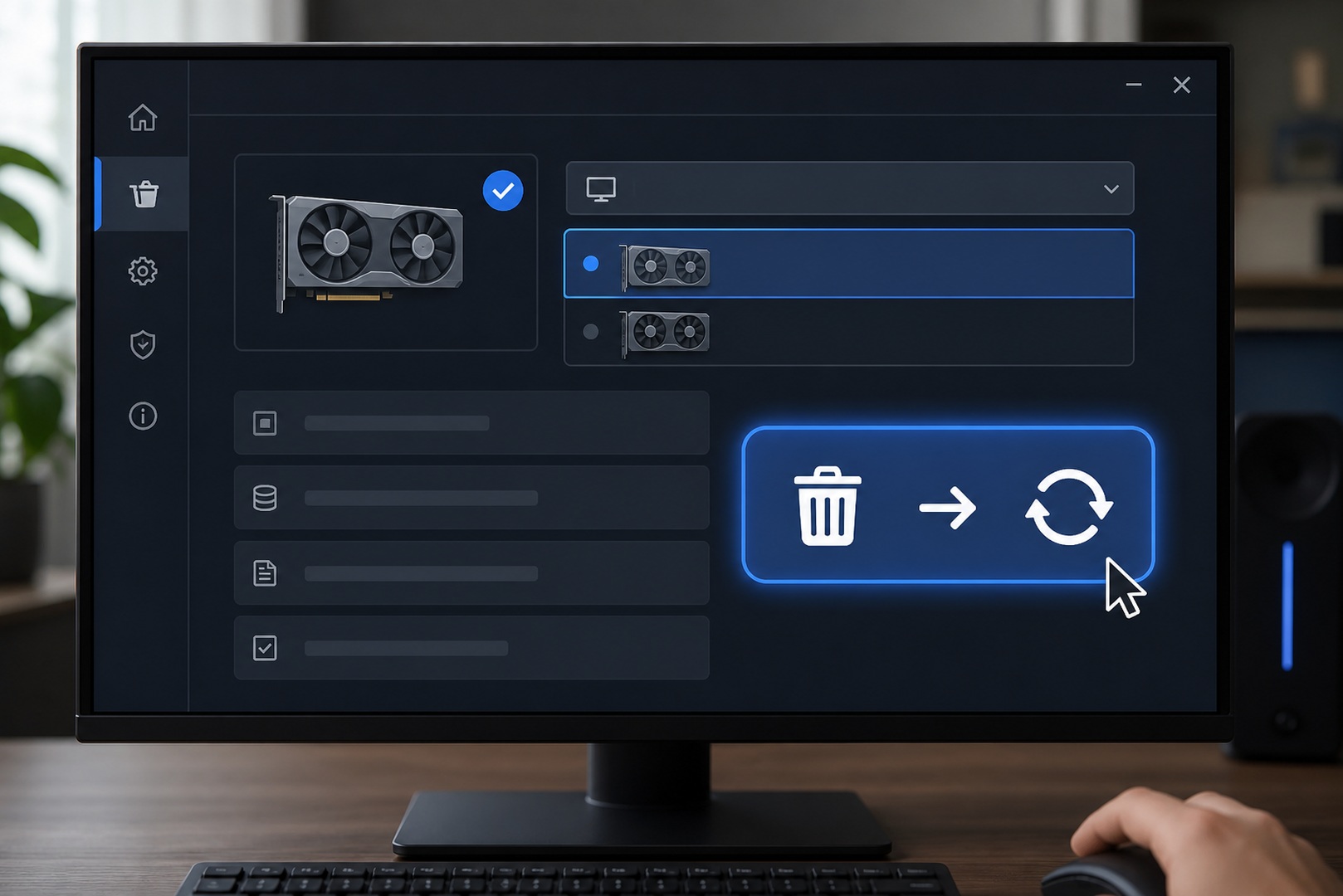
- Запустите DDU, справа выберите тип устройства GPU и вашего производителя: NVIDIA, AMD или Intel.
- В настройках включите опцию, блокирующую автозагрузку драйверов через Центр обновления Windows.
- Нажмите «Удалить и перезагрузить» (Clean and restart). DDU снимет драйвер вместе с остатками и перезагрузит ПК.
- После перезагрузки запустите заранее скачанный установщик. Для NVIDIA выберите выборочную установку и пункт чистой установки, для AMD подойдёт стандартный Adrenalin. Ставьте только графический драйвер и, при желании, панель управления, без лишних компонентов.
- Перезагрузитесь ещё раз и проверьте систему: запустите пару игр или тест, убедитесь, что артефакты пропали, а разрешение и герцовка выставлены верно.
| Шаг | Действие |
|---|---|
| 1 | Скачать DDU с сайта Wagnardsoft и распаковать, отдельно скачать свежий драйвер видеокарты |
| 2 | Отключить интернет (вынуть кабель или выключить Wi-Fi), чтобы Windows не поставила драйвер сама |
| 3 | Загрузить Windows в безопасном режиме |
| 4 | Запустить DDU, выбрать тип устройства (GPU) и производителя (NVIDIA, AMD или Intel) |
| 5 | Нажать «Удалить и перезагрузить» (Clean and restart) |
| 6 | После перезагрузки установить заранее скачанный драйвер |
Частые ошибки
Самая частая ошибка — это оставленный включённым интернет: Windows успевает поставить свой драйвер раньше, чем вы установите нужный, и конфликт возвращается. Поэтому сеть держат отключённой до конца ручной установки. Вторая ошибка — это удаление без безопасного режима: часть процессов драйвера остаётся активной, и чистка проходит не начисто.
Если артефакты и вылеты сохраняются даже после чистой переустановки свежего драйвера, причина, скорее всего, аппаратная: стоит проверить температуру и состояние видеокарты.
Особенности по вендорам
У каждого производителя есть нюансы. Для NVIDIA при установке выбирайте выборочную установку и пункт чистой установки: он сам сбрасывает настройки драйвера. Для AMD в установщике Adrenalin есть опция сброса к заводским параметрам, которая работает похоже на чистую установку. Для видеокарт Intel Arc DDU тоже подходит, но там особенно важны свежие драйверы, потому что архитектура молодая и обновления часто улучшают стабильность. И помните: DDU нужен не для каждого обновления. Плановые обновления обычно ставятся штатным установщиком поверх, а полная чистка через DDU оправдана при проблемах или смене видеокарты.
Часто задаваемые вопросы Мы подготовили ответы.
-
Когда стоит использовать DDU?
DDU применяют, когда после обновления драйвера появились артефакты, вылеты или падение производительности, а также при смене видеокарты, особенно между разными производителями. Для планового обновления без проблем обычно достаточно штатного установщика.
-
Нужно ли запускать DDU в безопасном режиме?
Формально это не обязательно, но разработчик настоятельно рекомендует именно безопасный режим для максимальной стабильности. В обычном режиме часть процессов драйвера может быть активна, и удаление пройдёт менее чисто.
-
Помогает ли DDU от артефактов?
Часто да, если артефакты вызваны конфликтом драйверов или остатками прежней версии. После чистой установки свежего драйвера изображение стабилизируется. Но если артефакты аппаратные (перегрев или неисправность видеокарты), DDU не поможет, и нужна диагностика.
Итог
DDU начисто убирает драйвер видеокарты вместе с остатками, что часто решает артефакты и конфликты после обновлений или смены карты. Ключ к безопасной процедуре — это подготовка: заранее скачанный драйвер, отключённый интернет и работа в безопасном режиме. Если же проблемы с изображением остаются даже после чистой переустановки, дело может быть в самой видеокарте. В этом случае подобрать замену можно в каталоге HYPERPC.
Собрать под задачу: Игровые ПК HYPERPC · конфигуратор.