Мы готовы помочь Вам
AMD FreeSync: плавная картинка без разрывов
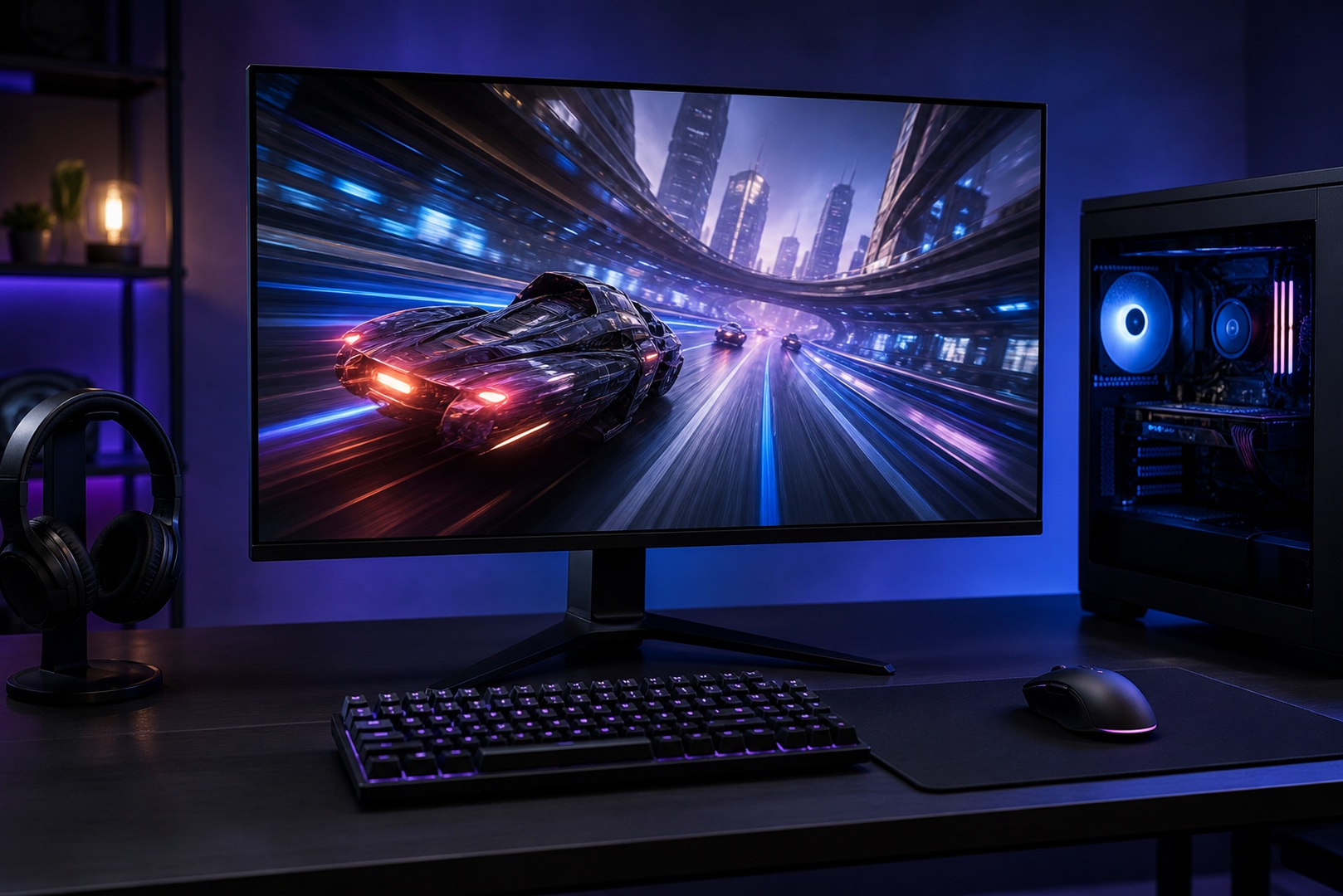
FreeSync — это технология адаптивной синхронизации от AMD, которая заставляет монитор менять частоту обновления в такт с числом кадров, выдаваемых видеокартой. В результате пропадают разрывы кадра (tearing), а картинка в динамике остаётся плавной без задержки ввода. Ниже разберём, чем FreeSync отличается от G-Sync, какие бывают уровни, с каким железом он работает и как его включить за пару минут.
Что такое FreeSync
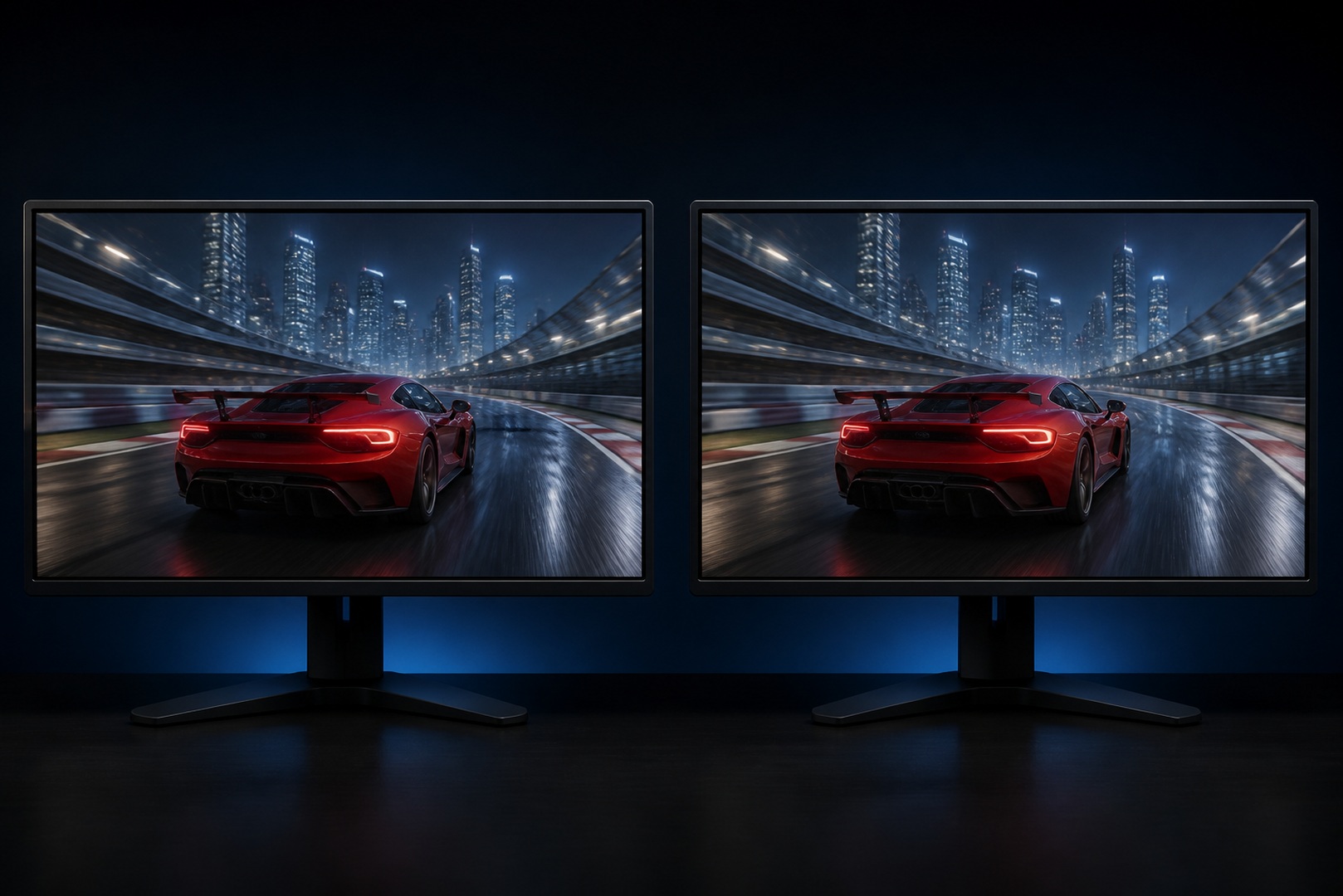
Адаптивная синхронизация от AMD
Обычный монитор обновляет картинку с фиксированной частотой, например 60 или 144 раза в секунду. Видеокарта же выдаёт кадры неравномерно: то 90, то 50 в зависимости от нагрузки. Когда эти ритмы не совпадают, на экране появляется разрыв кадра, будто верх и низ картинки живут отдельно. FreeSync решает проблему на уровне синхронизации: монитор перестаёт обновляться по таймеру и делает это ровно тогда, когда готов новый кадр. В отличие от вертикальной синхронизации (V-Sync), которая ради устранения разрывов придерживает кадры и добавляет задержку, FreeSync сохраняет отзывчивость управления.
Отличие от G-Sync
G-Sync — это конкурирующая технология NVIDIA. В классическом варианте она требует отдельного аппаратного модуля внутри монитора, что поднимает цену. FreeSync построен на открытом стандарте VESA Adaptive-Sync, отдельный чип ему не нужен, поэтому мониторы с его поддержкой стоят доступнее при сопоставимом результате. На практике для игрока разница в ощущениях минимальна.
Уровни FreeSync
AMD делит технологию на три ступени. Базовый FreeSync просто обеспечивает адаптивную синхронизацию в поддерживаемом диапазоне частот. FreeSync Premium добавляет обязательную частоту от 120 Гц в разрешении Full HD и компенсацию низкого FPS (LFC). FreeSync Premium Pro поверх этого включает проверенный AMD режим HDR, чтобы расширенный динамический диапазон корректно работал вместе с переменной частотой обновления.
Ключевая функция старших уровней — это LFC (Low Framerate Compensation). Если FPS падает ниже нижней границы диапазона монитора, кадры автоматически дублируются, и вы остаётесь внутри рабочего окна синхронизации. Без LFC при просадке частоты разрывы и рывки могут вернуться, поэтому Premium заметно полезнее в тяжёлых сценах.
| Уровень | Что обязательно | Кому подойдёт |
|---|---|---|
| FreeSync | Адаптивная синхронизация в диапазоне частот монитора | Базовый комфорт без разрывов |
| FreeSync Premium | От 120 Гц в Full HD, компенсация низкого FPS (LFC) | Быстрые игры, высокий герцовый монитор |
| FreeSync Premium Pro | Всё из Premium плюс проверенный HDR | Игры с HDR и яркой картинкой |
Совместимость
FreeSync изначально создан для видеокарт AMD Radeon, но работает и с решениями NVIDIA. С 2019 года NVIDIA поддерживает совместимые мониторы в режиме G-Sync Compatible: нужна видеокарта GeForce GTX 10-й серии или новее и драйвер от версии 417.71 (для актуальных карт подойдёт любой современный драйвер). Подключать монитор в этом случае лучше по DisplayPort. FreeSync работает не на любой частоте, а в заданном диапазоне, например от 48 до 144 Гц: чем он шире, тем комфортнее, а на уровнях Premium просадки ниже границы подстраховывает LFC.
Как включить
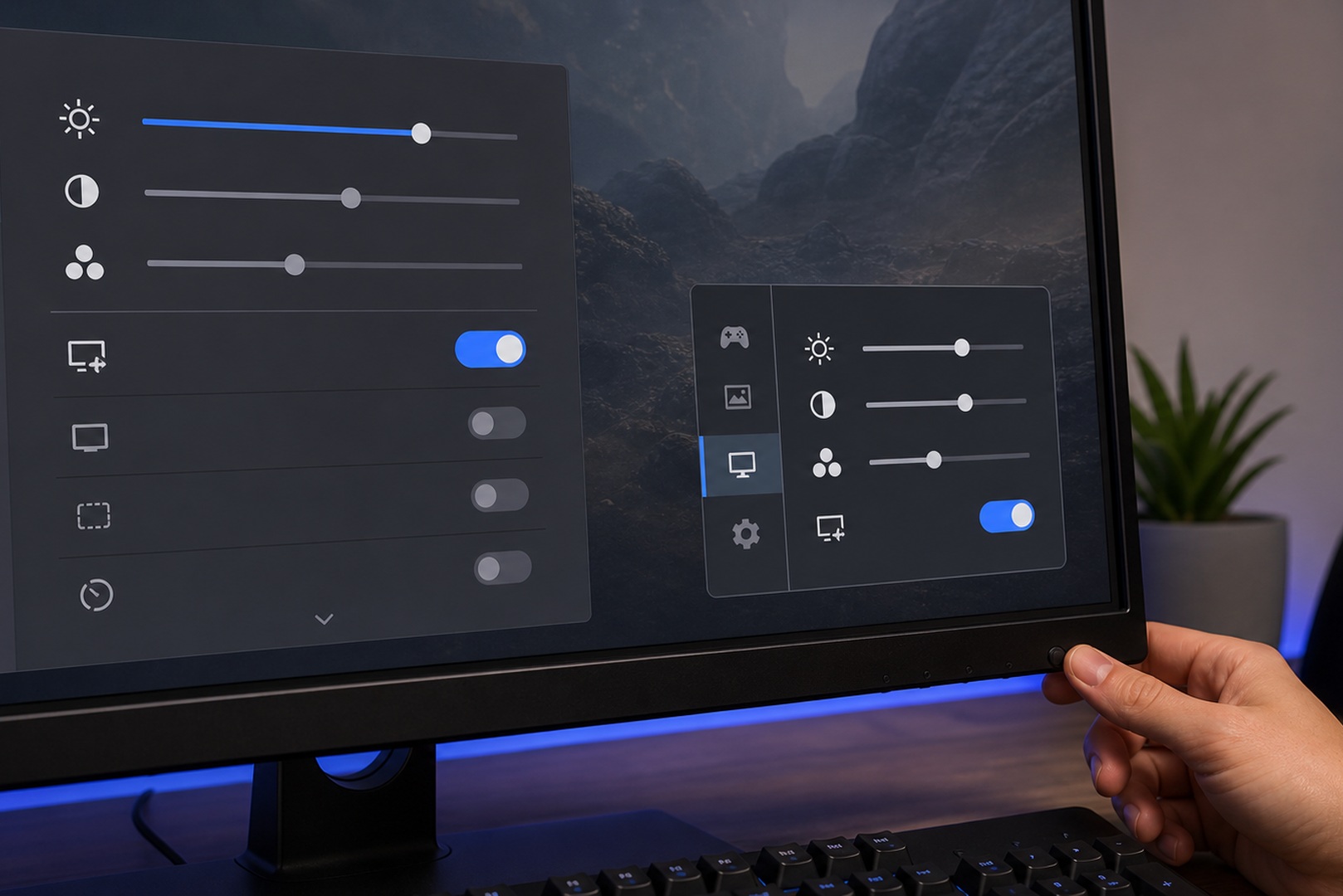
- Включите FreeSync (или Adaptive-Sync, VRR) в меню самого монитора (OSD), переведя пункт в положение On.
- Включите синхронизацию в драйвере: на AMD в Radeon Software, раздел Display, пункт AMD FreeSync; на NVIDIA в панели управления, раздел Set up G-SYNC.
- Подключите монитор по DisplayPort. На мониторах с поддержкой VRR по HDMI подойдёт и HDMI-кабель.
- Проверьте работу по счётчику частоты обновления в меню монитора: при переменном FPS цифра герцовки будет плавно меняться вслед за игрой.
Частая причина, по которой FreeSync будто не работает, это выключенный пункт в меню монитора или подключение через переходник, который не пропускает переменную частоту. Сначала проверьте кабель и настройку OSD, а не переустанавливайте драйверы.
Часто задаваемые вопросы Мы подготовили ответы.
-
Работает ли FreeSync с видеокартами NVIDIA?
Да. С видеокартами GeForce GTX 10-й серии и новее FreeSync-мониторы работают в режиме G-Sync Compatible. Достаточно включить FreeSync в меню монитора и разрешить синхронизацию в панели управления NVIDIA, подключив монитор по DisplayPort.
-
Чем FreeSync Premium отличается от обычного?
FreeSync Premium добавляет к базовой синхронизации обязательную частоту от 120 Гц в Full HD и компенсацию низкого FPS (LFC), которая удерживает плавность даже при просадках кадров. Premium Pro поверх этого добавляет проверенный режим HDR.
-
Как включить FreeSync?
Включите пункт FreeSync или Adaptive-Sync в меню монитора, затем активируйте синхронизацию в драйвере: на AMD в Radeon Software (раздел Display), на NVIDIA в панели управления (Set up G-SYNC). Подключение по DisplayPort предпочтительно.
Итог
FreeSync — это доступный способ избавиться от разрывов кадра без задержки ввода: технология входит в открытый стандарт, поэтому мониторы с её поддержкой не переплачивают за аппаратный модуль, а работает она в том числе с видеокартами NVIDIA. Под плавный гейминг стоит выбирать монитор с широким диапазоном частот и видеокарту с запасом производительности. Собрать такую конфигурацию можно в конфигураторе игровых ПК или выбрать готовое решение в каталоге HYPERPC.
Собрать под задачу: Игровые ПК HYPERPC · конфигуратор.