Как оптимизировать ПК для игр: Полное руководство 2025
Первые шаги в мире PC-гейминга часто сопровождаются ошибками, которые крадут удовольствие от процесса. Среди распространенных ошибок новичков pc геймеров — пренебрежение оптимизацией системы и железа. Эта статья поможет избегать этих промахов, повысить производительность и сделать ваш гейминг комфортным. Первый совет для новичка — не гнаться за ультра-настройками на старой системе. Правильный подход к настройке начинается с понимания ключевых понятий.
Часть 1: Что такое FPS в играх?
FPS (Frames Per Second) — это частота кадров, количество изображений, которое ваша система успевает обработать и вывести на экран за одну секунду. Этот показатель — ключевой маркер производительности в игре. Чем выше значение fps, тем плавнее и отзывчивее картинка, что особенно важно в динамичных шутерах или киберспортивных дисциплинах. Для новичка отслеживание этого параметра должно стать привычкой — это основа для любых дальнейших действий по оптимизации.
Часть 2: Какой FPS считается низким и каким хорошим?
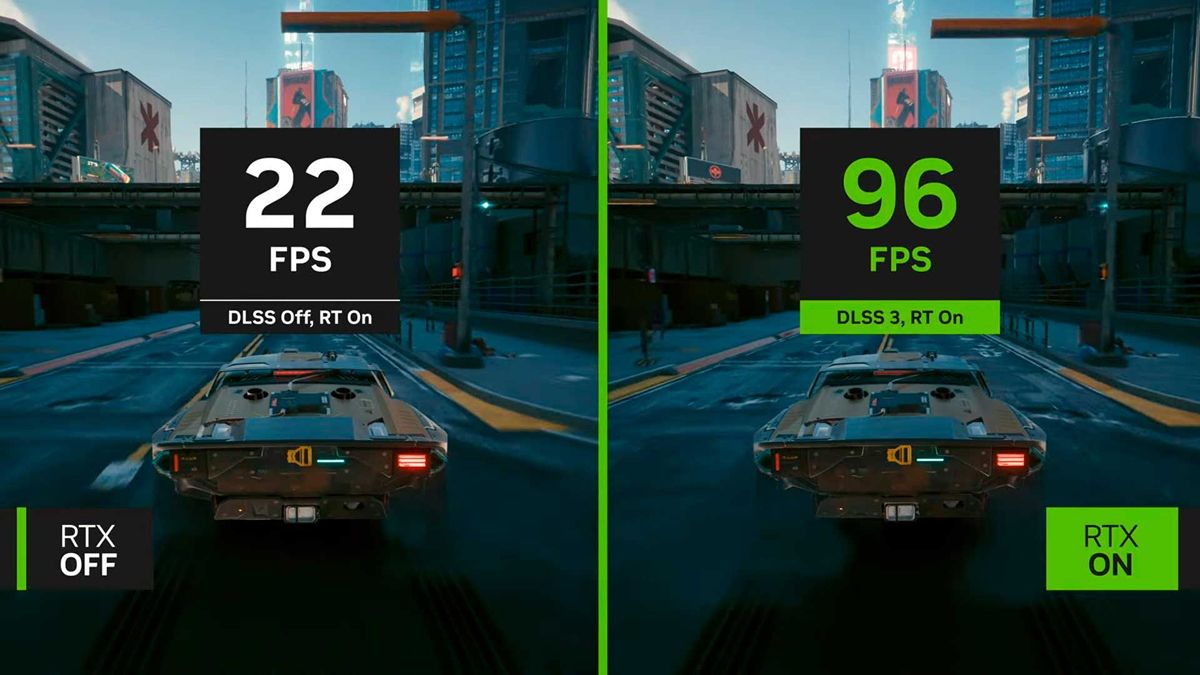
Типичный вопрос начинающего геймера: какой fps — хороший? Универсального ответа нет, все зависит от жанра игры и возможностей монитора.
- 30 FPS: Минимальный порог для комфортного восприятия, часто используется в неторопливых сюжетных RPG.
- 60 FPS: Золотой стандарт, к которому стоит стремиться. Обеспечивает плавность в большинстве игр и соответствует частоте обновления большинства экранов.
- 120 FPS и выше: Актуально для быстрых Moba и шутеров, где важна скорость реакции, а также для мониторов с высокой частотой обновления (144 Гц и более).
Низким стоит считать fps, при котором вы замечаете рывки, лаг и задержки в управлении. Плохой показатель — это когда кадры проседают ниже заявленной частоты обновления вашего экрана.
Часть 3: Причины низкого FPS на мощном ПК
Даже на сильном пк fps может быть низким. Разберем типичные причины.
Перегрев (Троттлинг)
Самая частая проблема. При превышении температурного лимита процессор (CPU) и видеокарта (GPU) автоматически снижают частоты, чтобы не сгореть, что ведет к резкому падению fps. Новичку важно следить за температурой и чистотой системы.
Слишком много фоновых приложений
Каждая открытая в фоне программа, особенно браузер с десятком вкладок или мессенджеры, отнимает ресурсы CPU и оперативной памяти (RAM). Это создает лаг и снижает производительность в игре.
Устаревшие драйверы
Драйвер — это программа, которая связывает железо с операционной системой. Устаревшие драйверы, особенно для видеокарты, не могут раскрыть её потенциал в новых играх и часто становятся причиной плохой производительности.
Неверные настройки питания
В режиме «Энергосбережение» Windows ограничивает мощность процессора и видеокарты для экономии энергии, что неприемлемо для гейминга. Новички на ноутбуках часто сталкиваются с этой ошибкой.
Слабое интернет-соединение
Для онлайн-игр критически важен не только fps, но и пинг — задержка сигнала до сервера. Плохой сетевой канал или перегруженный Wi-Fi роутер вызывают лаг, который ошибочно можно принять за низкий fps. Проверьте сетевой кабель и настройки роутера.
После устранения этих причин можно переходить к целенаправленной оптимизации.
Часть 4: Как повысить FPS в играх?
1. Оптимизация системы Windows
Отключите неиспользуемые службы и функции: индексацию дисков, контроль учетных записей (UAC), удаленный доступ. Убедитесь, что в настройках электропитания выбран режим «Высокая производительность». Это базовый совет, который новичку стоит делать в первую очередь.
2. Настройки графики в играх
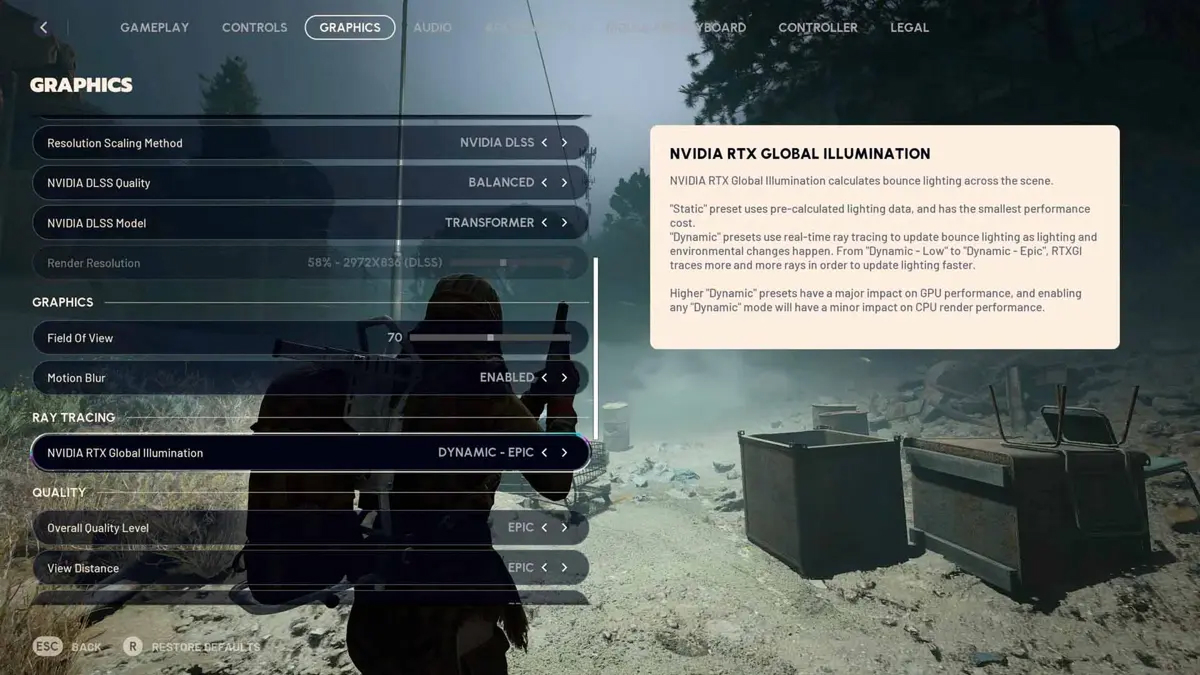
Зайдите в настройки графики вашей игры. Наибольший прирост fps дают снижение или отключение:
- Сглаживание (Anti-Aliasing) и Тени (Shadows).
- Объемное освещение (Volumetric Lighting) и Отражения (Reflections).
- Разрешение экрана: его снижение — самый эффективный, но и самый заметный способ поднять fps.
3. Обновление драйверов видеокарты
Всегда загружайте драйвер с официального сайта производителя (Nvidia или AMD). Можно использовать фирменные утилиты вроде GeForce Experience, которые автоматически подбирают оптимальные настройки под ваше железо.
4. Закрытие фоновых приложений
Перед запуском игры закройте все ненужные программы. Используйте Диспетчер задач (Ctrl+Shift+Esc), чтобы завершить процессы, съедающие RAM и ресурсы CPU.
5. Обновление компонентов компьютера
Если программные методы не помогают, проблема в железе. Самый значительный прирост дает замена видеокарты. Однако перед апгрейдом убедитесь, что ваш процессор не станет «бутылочным горлышком» для новой мощи.
Часть 5: Оптимизация видеокарты (GPU)
1. Обновление драйверов видеокарты
Повторюсь, но это важно. Для Nvidia используйте панель управления Nvidia, для AMD — Radeon Software. Помимо драйверов, там есть тонкие настройки.
2. Настройка режима производительности
В панели управления видеокартой найдите параметр «Управление питанием» или «Режим питания» и установите значение «Предпочтение максимальной производительности». Это даст видеокарте работать на полную мощность в играх.
3. Отключение G-Sync / FreeSync
Технологии адаптивной синхронизации хороши для плавности, но на слабых пк могут незначительно снижать fps. Если вы боретесь за каждый кадр, попробуйте их временно отключить.
4. Чистка системы от пыли
Запыленные радиаторы и вентиляторы не справляются с охлаждением, приводя к троттлингу. Регулярная (раз в 6-12 месяцев) аккуратная чистка пк от пыли — обязательная процедура.
Часть 6: Оптимизация процессора и ОЗУ
1. Очистка фоновых процессов
Помимо закрытия программ, проверьте автозагрузку (в Диспетчере задач на вкладке «Автозагрузка») и отключите всё, без чего можете обойтись при старте Windows. Это разгрузит CPU и RAM.
2. Отключение антивируса
На время игры можно отключать фоновое сканирование антивируса, особенно встроенного Защитника Windows, который известен внезапными проверками. Делайте это, только если уверены в безопасности запускаемых файлов.
3. Проверка температуры процессора
Используйте программы вроде HWMonitor или Core Temp. Если температура CPU в игре стабильно превышает 80-85°C, возможно, требуется замена термопасты или более эффективное охлаждение.
4. Разгон оперативной памяти
В BIOS/UEFI можно включить профиль XMP (для Intel) или DOCP (для AMD), чтобы RAM работала на заявленной производителем частоте, а не на базовой. Это простой и безопасный способ получить прирост.
5. Увеличение файла подкачки
Если физической памяти (RAM) не хватает, Windows использует файл подкачки на диске. Установите его исходный и максимальный размер в 1.5-2 раза больше объема вашей RAM для стабильности системы.
Часть 7: Настройки Windows для игр
1. Включение игрового режима
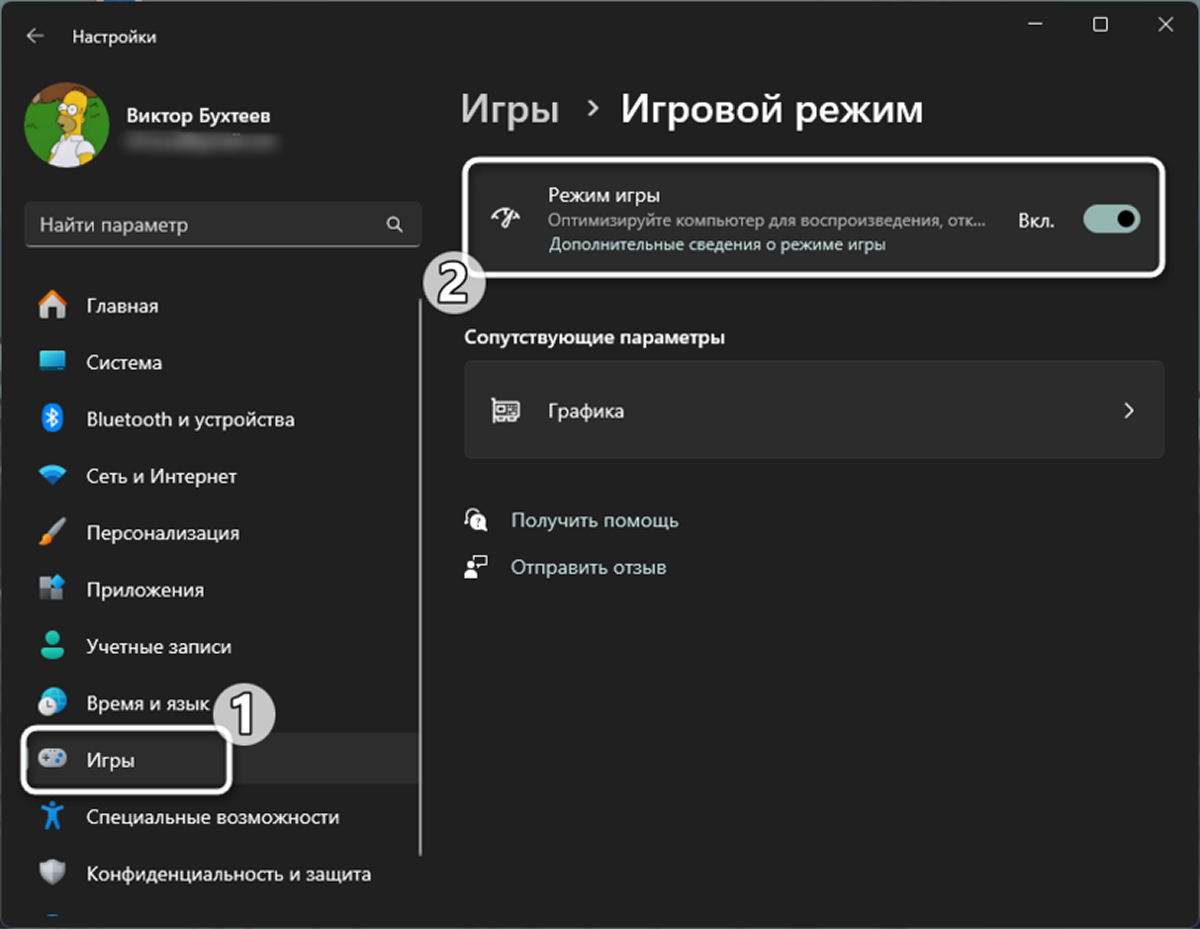
В Windows 10/11 есть встроенный Игровой режим («Параметры» -> «Игры»). Он приоритизирует ресурсы системы для активного окна игры, отключая некоторые фоновые задачи.
2. Отключение записи экрана
Отключите фоновую запись игрового клипа и автоматическое создание снимков в настройках Игровой панели (Game Bar). Эта функция может незначительно влиять на производительность.
3. Настройка графического процессора
В системных настройках («Параметры» -> «Система» -> «Дисплей» -> «Настройки графики») можно вручную указать, какую видеокарту (дискретную или встроенную) использовать для конкретной игры, что важно для ноутбуков.
Часть 8: Часто задаваемые вопросы (FAQ)
Вопрос: Все сделал, но игра все равно лагает. Что делать?
Ответ: Определите «бутылочное горлышко» с помощью мониторинга (MSI Afterburner). Если загружена на 100% видеокарта — снижайте настройки графики. Если CPU или RAM — оптимизируйте систему или планируйте апгрейд.
Вопрос: Можно ли использовать программы-«бустеры» для оптимизации?
Ответ: Многие из них (например, Razer Cortex) лишь автоматизируют рутинные задачи: чистят RAM, отключают службы. Существенного чуда от них ждать не стоит, но для новичка они могут быть удобным инструментом.
Вопрос: Как выбрать первую игровую периферию?
Ответ: Для старта не обязательно брать топовую мышь и клавиатуру. Главное — удобство. Мышь должна хорошо лежать в руке, а на клавиатуре не должны залипать клавиши. Обратите внимание на размер коврика.
Часть 9: Рекомендации по выбору игрового ПК
1. Видеокарта (GPU)
Ключевой компонент для гейминга. При сборке или покупке на нее закладывается большая часть бюджета. Изучайте актуальные обзоры и тесты на YouTube и специализированных сайтах.
2. Процессор (CPU)
Не экономьте на процессоре, покупая к мощной видеокарте слабый CPU. Это классическая ошибка, ведущая к дисбалансу и недобору fps. CPU и GPU должны быть одного класса.
3. Оперативная память (RAM)
На 2025 год комфортный минимум — 16 ГБ. Для онлайн-игр, стримов или работы в фоне стоит рассматривать 32 ГБ. Убедитесь, что это память с частотой, поддерживаемой вашей материнской платой.
4. Накопители (SSD/HDD)
Игры и систему обязательно устанавливайте на SSD. Это в разы ускорит загрузку уровней и работу системы в целом. HDD можно использовать как хранилище для медиафайлов.
5. Блок питания
Крайне неправильно экономить на блоке питания. Выбирайте модель с запасом мощности (на 20-30% больше расчетной) от проверенного бренда с сертификатом 80 Plus. Это гарантия стабильности и защиты всего железа.
Заключение: Как стать про-геймером
Путь от новичка к уверенному пользователю начинается не с дорогого железа, а с обучения и грамотного подхода. Избегайте типичных ошибок: не ставьте ультра-настройки на слабом пк, не забывайте про чистоту системы и драйверы, не создавайте дисбаланс в сборке. Постоянное обучение, анализ своих действий (почему проиграл дуэль? была ли тому причиной тактика или лаг?) и управление ресурсами своего пк — вот что отличает геймера. Применяйте советы из этого руководства, не бойтесь экспериментировать с настройками и помните, что даже самый хороший совет требует практики. Удачи в игре!