Мы готовы помочь Вам
Апгрейд процессора в 2026: проверка совместимости с материнской платой
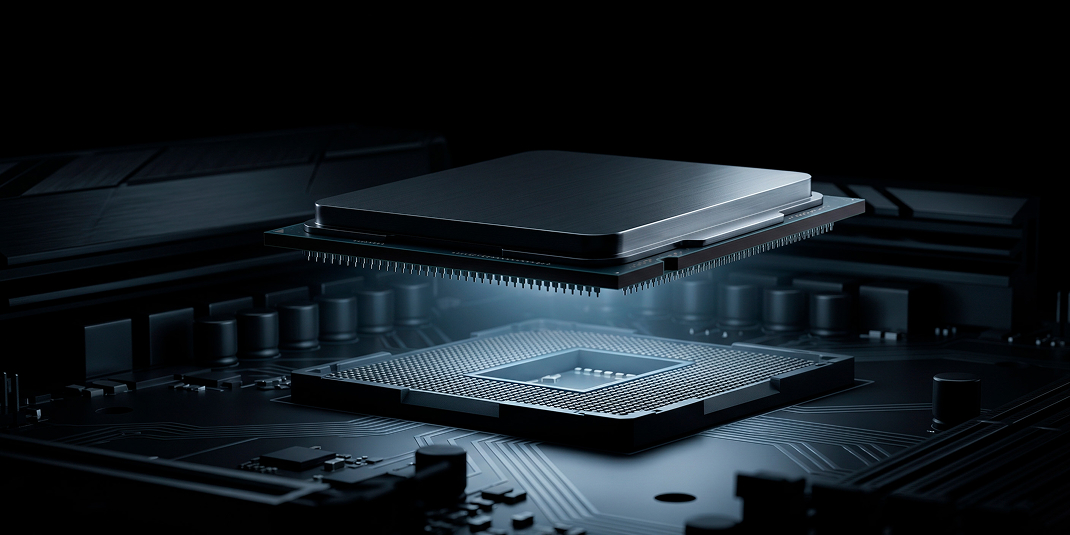
В индустрии персональных компьютеров 2026 год стал временем серьезных перемен. Технологии развиваются стремительно, и вчерашний флагман сегодня может стать причиной того, что современная игра или тяжелая нейросеть начинает работать нестабильно. Для многих пользователей в Москве и других регионах апгрейд процессора остается самым эффективным способом вдохнуть жизнь в старый pc, не прибегая к покупке новой системы. Однако замена процессора требует глубокого понимания архитектуры, так как несовместимость может привести к печальным последствиям для всей hardware-части.
Когда имеет смысл апгрейд процессора в 2026 году
Принятие решения об улучшении системы должно основываться на расчетах, а не на эмоциях.
Главный вопрос: обеспечит ли новый central processing unit ощутимый прирост? Если ваша текущая платформа еще актуальна, то замена только одного чипа сэкономит бюджет. В 2026 году процессоры стали потреблять больше энергии, и апгрейдаха старой системы на более совершенный cpu часто требует комплексного подхода к оценке возможностей motherboard.
Признаки, что CPU стал узким местом
Основнойпризнак того, что пора менять процессор — это когда видеокарта (gpu) не загружена на 100%, а процессор уже работает на пределе. Это классический bottleneck, когда «узкий» вычислительный блок тормозит весь процесс. Если в Cinebench или при рендеринге вы видите, что время выполнения задач выросло, а системная логика начинает тупить, значит, cpu пора обновить. Мощности должно хватать для обеспечения плавности фреймрейта и быстрой обработки данных.
Апгрейд процессора или смена платформы
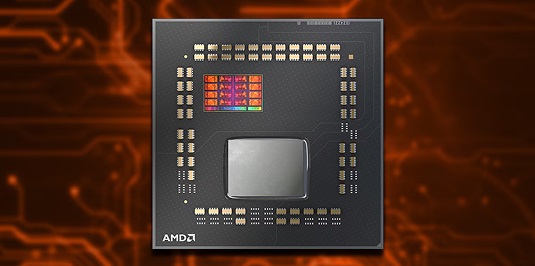
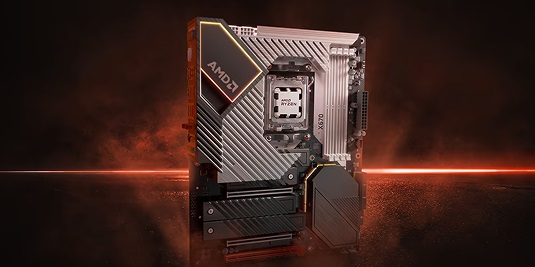
Иногда апгрейд нецелесообразен. Если ваш socket безнадежно устарел, покупка нового чипа под старый разъем не даст нужного эффекта. В 2026 году границы между поколениями Intel и AMD стали еще четче. Если ваша плата поддерживает только DDR4, а новые cpus ориентированы на DDR5, то полная смена платформы будет более разумным выбором. Перед тем как покупать новый компонент, оцените, сколько лет еще прослужит выбранная база.
Что нужно проверить перед заменой процессора
Безопасный апгрейд начинается с анализа текущего железа. Вы должны точно знать возможности своей материнки, чтобы не купить несовместимый с ней продукт. Часто пользователи совершают ошибку, ориентируясь только на название сокета, забывая про электрические параметры и логику чипсета.
- Модель материнской платы: Узнать ее можно через CPU-Z или заглянув внутрь корпуса.
- Версия BIOS: Старый микрокод может просто не «увидеть» новый процессор.
- Мощность БП: Убедитесь, что блок питания выдержит повышенное энергопотребление.
- Система охлаждения: Старый кулер может не справиться с возросшим TDP.
- Свободное пространство: Новые системы охлаждения могут требовать больше места.
Сокет и поколение процессора
Socket — это физический интерфейс. Например, LGA 1851 или AM5. Однако физическая совместимость не гарантирует логическую. Даже если процессор входит в разъем, материнка может его не поддерживать из-за ограничений архитектуры. В 2026 году важно проверять, к какому поколению относится новый чип и поддерживает ли его ваша конкретная плата.
Чипсет материнской платы
Чипсет — это «мозг» платы. Он определяет, какие технологии будут доступны. Например, бюджетные чипсеты могут не поддерживать разгон или иметь ограничение по количеству линий PCIe. Выбирая новый процессор, убедитесь, что чипсет сможет раскрыть его потенциал. Иногда поддержка новых cpus добавляется производителями выборочно, только для старших линеек плат.
Поддержка памяти и стандартов
В 2026 году скорость работы с памятью стала критическим фактором для производительности нейросетей и игр. Если ваш процессор поддерживает более высокую частоту RAM, убедитесь, что материнская плата также способна работать на этих режимах. Несоответствие стандартов может привести к тому, что дорогой апгрейд не даст ожидаемого прироста из-за медленной памяти.
Как проверить совместимость процессора с материнской платой
Инженерная доработка современных платформ усложнилась. Чтобы избежать возврата товара в магазин, необходимо использовать официальные источники информации. Самый надежный способ — это обращение к документации вендора.
Поиск CPU Support List на сайте производителя
Каждый производитель (ASUS, Gigabyte, MSI, ASRock) ведет специальный перечень поддерживаемых моделей. Вам нужно найти свою модель board на официальном сайте и открыть раздел «Support» или «Service», где будет вкладка «CPU Support List». Там указаны все процессоры, которые были протестированы и гарантированно работают на этой плате.
Ограничения по ревизии платы
Ревизия платы (Rev.) — это версия исполнения самой платы. Бывает, что Rev 1.0 не поддерживает новый cpu, а Rev 2.0 с тем же названием уже поддерживает. Эту информацию обычно пишут мелким шрифтом на текстолите материнки в левом нижнем углу. Будьте внимательны: несовместимость по ревизии — частая причина «черного экрана» при запуске.
Обновление BIOS / UEFI перед апгрейдом процессора
Прошивка интерфейса firmware — это критический этап. Без актуального микрокода материнская плата не сможет инициализировать новый центральный процессорный юнит.
Когда обновление BIOS обязательно
Если вы переходите на новое поколение процессоров в рамках одного сокета, обновление обязательно. Новый код содержит инструкции по вольтажу и частотам для новых ядер. Без этого апгрейд закончится тем, что система не выдаст изображение на дисплей, так как не поймет, как управлять питанием нового чипа.
Как определить текущую версию BIOS
Самый простой способ — войти в само меню UEFI при загрузке (клавиши Del или F2). Также версию можно посмотреть в Windows через утилиту «Сведения о системе» (msinfo32). Запишите номер текущей версии и сравните его с тем, что требуется в support list для выбранного вами процессора.
Безопасное обновление BIOS: пошаговый порядок
Процесс обновления требует осторожности. Для этого вам понадобится чистая флешка, отформатированная в FAT32. Скачайте файл update только с официального сайта производителя. Многие современные motherboards имеют функцию BIOS Flashback, позволяющую обновлять биос даже без установленного процессора, что очень удобно при покупке новой платы под новый чип.
- Скачайте нужный файл прошивки и распакуйте его на флешку.
- Перезагрузите пк и войдите в меню UEFI.
- Найдите утилиту обновления (например, EZ Flash или M-Flash).
- Выберите файл на носителе и подтвердите действие.
- Дождитесь окончания процесса, не выключая питание электроэнергия.
Риски и типовые ошибки при прошивке
Главный риск — отключение электричества в процессе записи. Это может превратить плату в «кирпич». Также никогда не используйте утилиты для обновления через Windows, так как любая системная ошибка может прервать процесс. Используйте только встроенные средства в самом биосе для максимальной безопасности. Если плата не запускается после прошивки, попробуйте сброс CMOS через извлечение батарейки.
Питание процессора и VRM материнской платы
Многие забывают, что процессор потребляет энергию через специальный модуль — voltage regulator module(vrm). В 2026 году это стало еще важнее из-за высокого энергопотребления мощных многоядерных решений.
Что такое VRM и почему это критично
VRM преобразует 12 вольт от блока питания в низкое напряжение, необходимое для работы ядер процессора. Если вы ставите мощный Intel i9 или Ryzen 9 на бюджетную плату, врм может перегреться. Это приведет к тому, что система будет сбрасывать частоты (троттлинг), и вы не получите ожидаемой производительности.
Хватит ли VRM для нового процессора
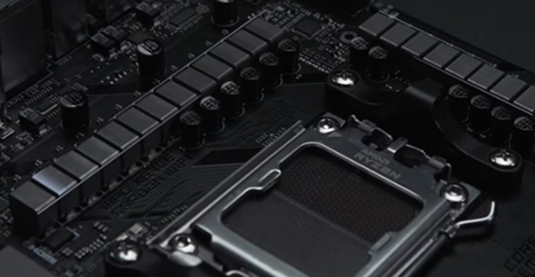
Посмотрите на количество фаз питания на вашей плате. Если их мало и на них нет радиаторов, такая плата не предназначена для топовых cpu.
Визуальная проверка — лучший способ: наличие массивных алюминиевых радиаторов вокруг сокета говорит о готовности платы к нагрузкам. Если планируете серьезный апгрейд, выбирайте материнки с запасом по току.
Признаки перегрузки и троттлинга VRM
Если во время игры или рендеринга частота процессора резко падает без видимого перегрева самого чипа, скорее всего, перегревается зона питания. Температура VRM выше 100 градусов — опасный сигнал. Это может привести к повреждению текстолита и выходу платы из строя. Используйте программы типа HWInfo для мониторинга температур VRM.
Нужно ли дополнительное охлаждение зоны VRM
Если вы чувствуете, что питания едва хватает, можно улучшить ситуацию. Направленный поток воздуха от кулера или установка дополнительных вентиляторов на корпус помогут снизить температуру мосфетов. В 2026 году корпуса с хорошим продувом стали необходимостью для любых мощных систем, особенно при частичном апгрейде старых комплектующих.
Тепловые ограничения и система охлаждения
Температурный режим — залог долголетия вашего пк. Каждый новый чип имеет свой тепловой пакет, который нужно эффективно рассеивать.
TDP процессора и реальные теплопакеты
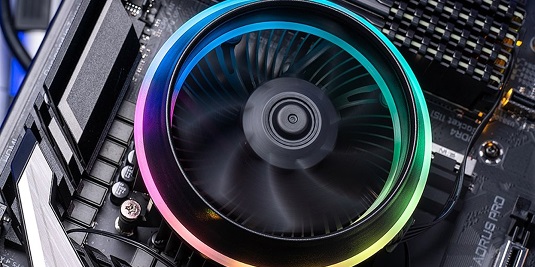
TDP (thermal design power) в 2026 году стал довольно условным параметром. Реальное потребление энергии под нагрузкой может в два раза превышать заявленное значение. При выборе охлаждения всегда берите кулер с запасом. Если у процессора указано 125W, ищите систему охлаждения, способную отвести минимум 200W тепла.
Совместимость кулера с новым CPU
Проверьте, подходит ли крепление вашего старого кулера к новому сокету. Часто производители выпускают переходные рамки для новых sockets. Также убедитесь, что подошва кулера полностью закрывает крышку нового процессора — у современных чипов кристаллы могут быть смещены от центра, что требует равномерного прижима.
Воздушное или жидкостный охлаждение
Для процессоров среднего уровня (Ryzen 5/7 или Intel i5) качественный воздушный кулер остается лучшим выбором по надежности. Однако для флагманских решений в 2026 году жидкостный способ охлаждения (СЖО) стал практически стандартом. Водяной контур лучше справляется с резкими скачками температур, которые характерны для современных многоядерных процессоров.
Контроль температур после апгрейда
Сразу после установки проведите стресс тест. Температура в простое должна быть в пределах 35-45 градусов, а под максимальной нагрузкой в Cinebench не должна превышать 85-90 градусов для постоянной работы. Если значения выше, проверьте прижим кулера и качество термопасты — это самые частые причины перегрева после замены.
Замена процессора: краткая пошаговая инструкция
Когда все проверки завершены, можно приступать к физической установке. Действуйте максимально аккуратно, так как контакты в сокете очень легко повредить.
Подготовка системы и резервное копирование
Перед началом работ обязательно обновите биос (как мы обсуждали выше) и сделайте бэкап важных данных. Хотя замена cpu редко портит файлы, лучше перестраховаться. Отключите компьютер от сети и сбросьте остаточное напряжение, удерживая кнопку включения несколько секунд.
Установка процессора и охлаждения
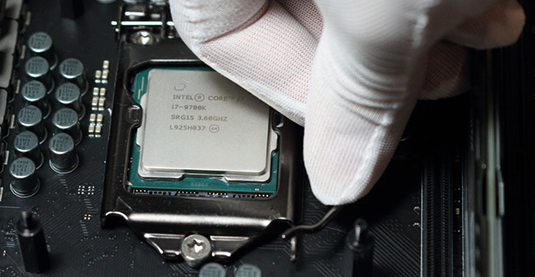
Снимите старый кулер, очистите остатки термопасты. Откройте замок сокета и аккуратно извлеките старый чип. Устанавливая новый, совместите треугольный ключ (метку) на процессоре с меткой на сокете. Процессор должен сесть в гнездо без малейшего усилия. Нанесите тонкий слой термопасты и равномерно затяните крепления кулера.
Первый запуск и проверка в BIOS
При первом включении пк может несколько раз перезагрузиться — это нормально, идет тренировка памяти. Зайдите в биос и убедитесь, что новый процессор определился правильно, а температура находится в норме. Проверьте частоту оперативной памяти, так как после сброса она может работать на базовых значениях.
Что делать после замены процессора
Физическая установка — это только половина дела. Нужно настроить программную среду для корректной работы нового «сердца» системы.
Нужно ли переустанавливать Windows
В 2026 году Windows стала намного умнее. В большинстве случаев переустановка не требуется, система сама подгрузит нужные драйверы. Однако если вы сменили платформу (например, с Intel на AMD), чистая переустановка виндовс крайне рекомендована для стабильности и исключения конфликтов старых библиотек.
Проверка стабильности и стресс-тесты
Запустите длительное тестирование (stress testing). Программа Cinebench отлично нагружает все ядра, позволяя выявить ошибки вычислений. Если в течение 30 минут пк не ушел в ребут и температуры стабильны, значит, апгрейд выполнен успешно. Также стоит проверить систему в тяжелых игровых сценах, где нагрузка на gpu и cpu меняется динамически.
Проверка производительности и bottleneck
Используйте мониторинг, чтобы увидеть реальное улучшение. Если раньше в вашей любимой игре процессор был загружен на 100%, а теперь на 50%, значит, вы успешно устранили узкое место. Теперь видеокарта может работать на полную мощность, обеспечивая максимальный комфорт и высокий отклик системы.
Типовые проблемы после апгрейда процессора
Даже у опытных мастеров случаются осечки.
Главное— сохранять спокойствие и действовать по алгоритму.
ПК не запускается после замены CPU
Если вентиляторы крутятся, но изображения нет, проверьте, плотно ли вставлена оперативная память и подключено ли питание процессора (4/8-pin штекер). Часто при установке кулера задевают модули памяти, и они выходят из слотов. Если все подключено, попробуйте выполнить сброс настроек через извлечение батарейки на плате.
Черный экран и циклическая перезагрузка
Это явный признак несовместимости версии биоса или проблем с памятью. Попробуйте вернуть старый процессор и еще раз проверить версию прошивки. Если со старым чипом все работает, значит, новый либо не поддерживается текущей версией ПО, либо сам является бракованным.
Перегрев процессора или VRM
Если система выключается через несколько минут нагрузки, проверьте защитную пленку на подошве кулера (частая ошибка новичков). Также убедитесь, что помпа водяного охлаждения работает. Если же греется VRM, возможно, вы выбрали слишком мощный процессор для такой слабой платы, и потребуется доработка охлаждения зоны питания.
Апгрейд процессора для разных задач
В 2026 году специализация чипов стала еще более выраженной. Выбор модели должен зависеть от ваших приоритетов в работе и отдыхе.
Апгрейд CPU для игр
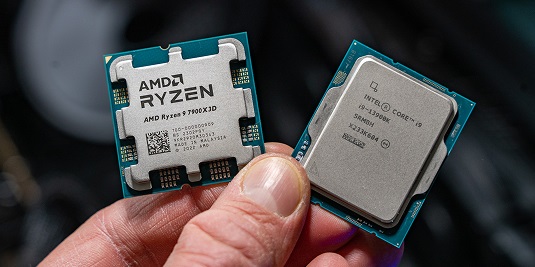
Для геймеров важна производительность на одно ядро и объем кэша (например, технология 3D V-Cache у AMD). В играх 2026 года процессоры с большим количеством ядер менее эффективны, чем чипы с высокой частотой и быстрой памятью. Ищите баланс, чтобы не переплачивать за лишние ядра, которые не будут загружены в игровых процессах.
Апгрейд CPU для работы и рендеринга
Для профессиональногорендеринга и монтажа видео количество ядер — решающий фактор. Здесь апгрейд на многоядерные cpus дает линейный прирост скорости. Процессы обработки графики и видео эффективно распараллеливаются, поэтому покупка топовых моделей Intel Core или Ryzen 9 здесь полностью оправдана.
Апгрейд CPU для стриминга и AI
Стриминг и работа с локальными нейросетями требуют многозадачности. В 2026 году нейронный блок в процессоре стал важным дополнением. Если вы планируете запускать сложные нейросети прямо на своем pc, выбирайте процессоры с поддержкой специальных инструкций для AI-ускорения. Это позволит разгрузить основную систему и сделать стриминг более плавным.
Итоги: как безопасно апгрейдить процессор в 2026 году
Модернизация процессора — это ответственное мероприятие, требующее внимания к деталям. Главный секрет успеха кроется в предварительной подготовке. Всегда проверяйте официальные списки совместимости, не экономьте на охлаждении и блоке питания, и не забывайте обновлять биос перед установкой нового чипа.
- Всегда начинайте с изучения Support List на сайте производителя.
- Обновляйте BIOS заблаговременно, используя старый процессор.
- Следите за состоянием VRM, особенно на бюджетных платах.
- Выбирайте систему охлаждения с запасом по TDP.
- После установки обязательно проводите стресс-тестирование системы.
Правильно выполненный апгрейд позволит вам наслаждаться мощью современного компьютера еще долгое время, существенно сэкономив при этом на покупке новой системы целиком. Безопасность и внимательность — ваши лучшие союзники в деле улучшения домашнего ПК.
Апгрейд-центр
Здесь наши специалисты с многолетним опытом подарят
новую «жизнь» вашему верному стальному другу.
Усовершенствуют его технические характеристики, а также сделают его стильным и выделяющимся по вашему желанию!
Перейти в Апгрейд-центр