Мы готовы помочь Вам
Как выбрать портативный монитор: подключение, матрица, игры и вес
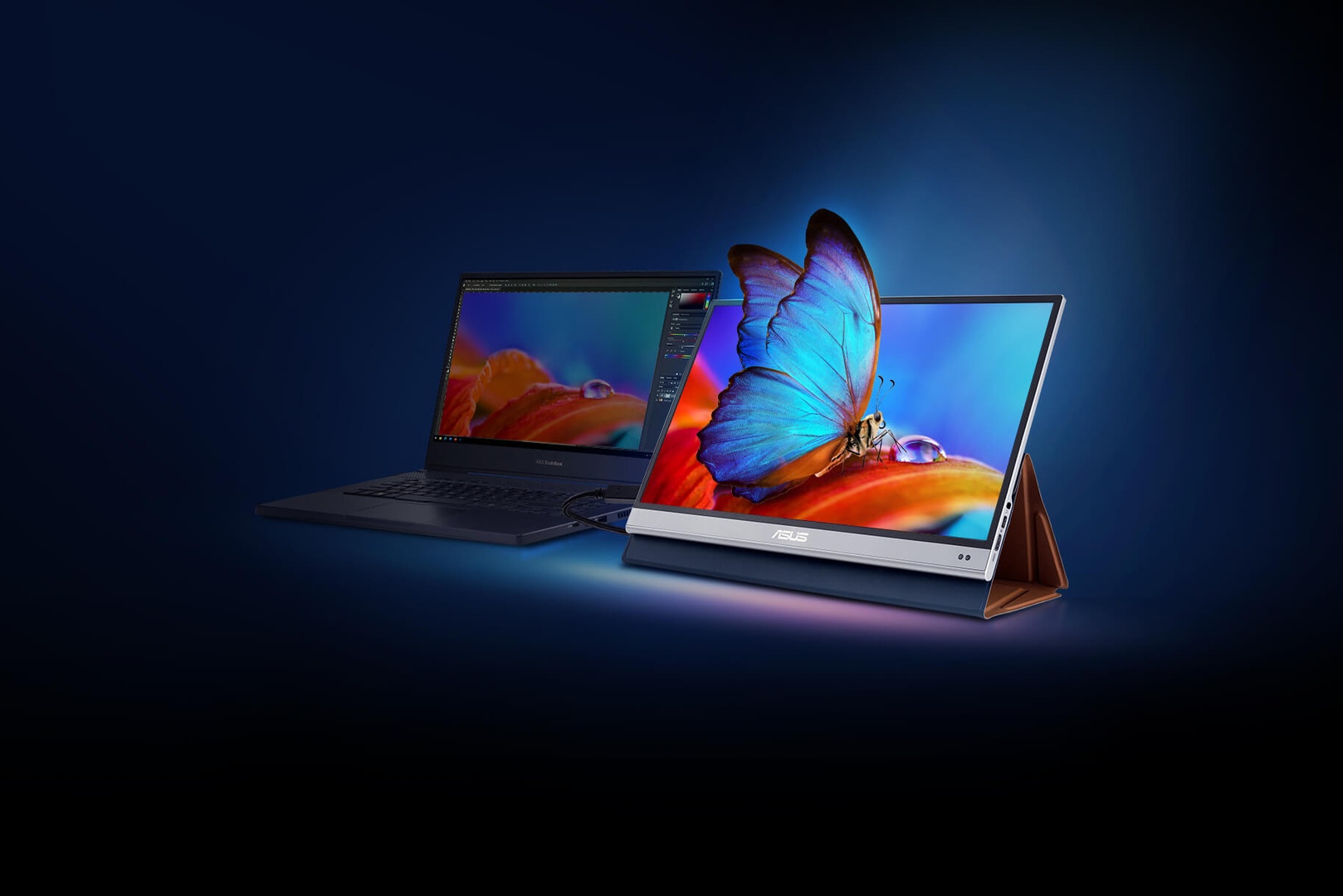
Портативный монитор — это тонкий экран 13–18 дюймов, который получает изображение и питание по одному кабелю USB-C или по HDMI. Чтобы он заработал «одним проводом», порт ноутбука должен поддерживать DisplayPort Alt Mode. Дальше выбор сводится к четырём вопросам: для работы или для игр, сколько экранов, нужен ли сенсор и сколько вы готовы носить.
Три типа портативных мониторов в одной таблице
Рынок сейчас делится на три понятные группы. Ниже по одному характерному примеру из каждой, характеристики взяты со страниц производителей и из тестов.
| Тип | Пример | Экран | Частота | Вес | Для чего |
|---|---|---|---|---|---|
| Офисный OLED | ASUS ZenScreen OLED MQ16AH | 15,6", 1920x1080, 100% DCI-P3 | 60 Гц | около 650 г без подставки | работа с цветом, поездки |
| Игровой IPS | ASUS ROG Strix XG16AHP | 15,6", 1920x1080, 3 мс GTG | 144 Гц, Adaptive-Sync | 0,9 кг без подставки | игры с ноутбука и портативной консоли |
| Двухэкранный | JSAUX FlipGo (PM0204) | 2 x 16", 2560x1600, сенсор | 60 Гц | около 1,9 кг | рабочее место «на столе», таблицы и документы |
Главный вывод из таблицы: универсального портативного монитора нет. Тот, что лучше всего показывает цвет, обычно работает на 60 Гц, а самый вместительный по площади весит как ноутбук.
Подключение: почему USB-C на ноутбуке ничего не обещает
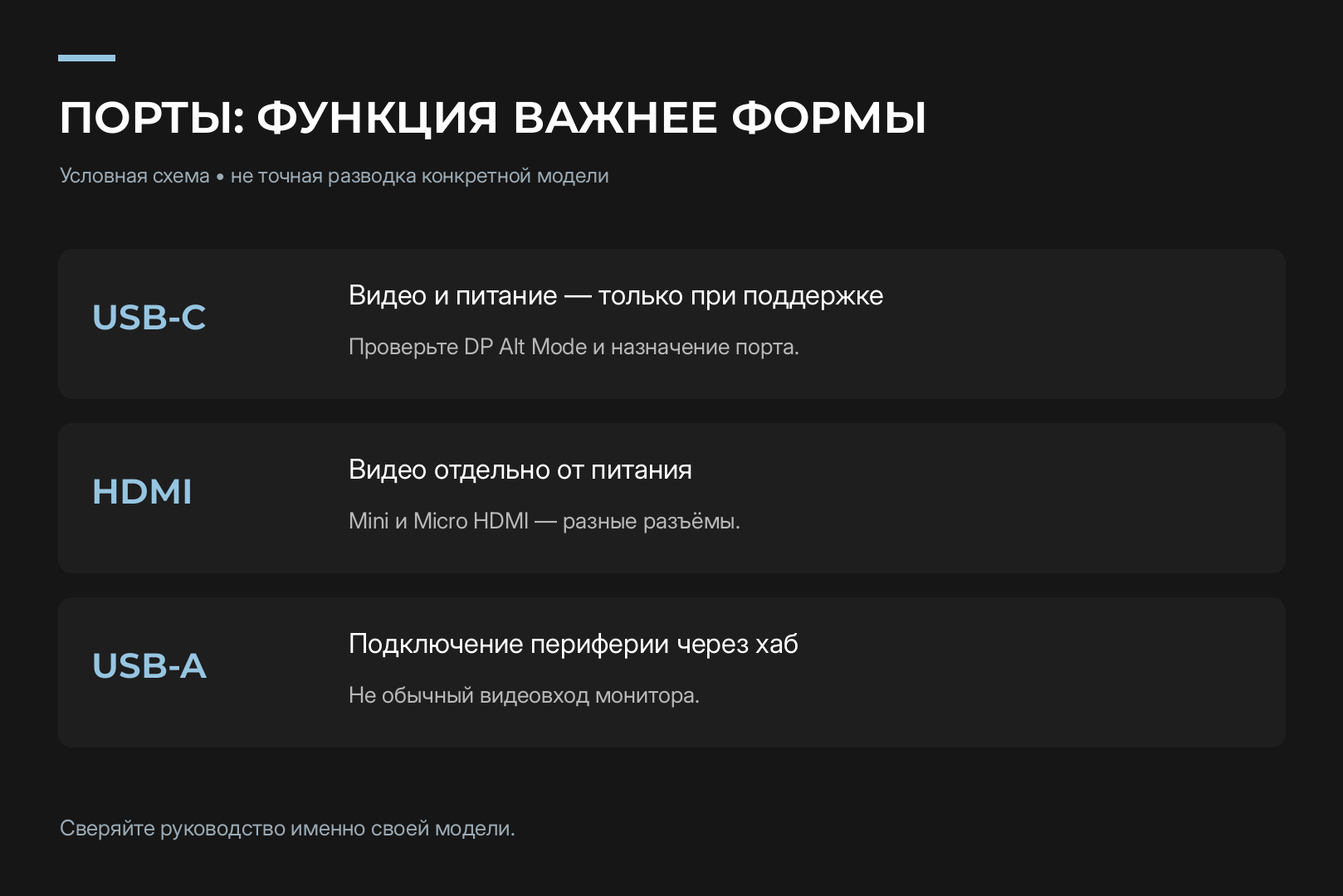
Видео по USB-C идёт через режим DisplayPort Alternate Mode. Стандарт VESA временно отдаёт под сигнал DisplayPort часть или все четыре скоростные линии USB-C, а сам режим согласуется между устройствами через USB Power Delivery. Если порт ноутбука такой режим не поддерживает, монитор по одному кабелю не запустится, даже если разъём выглядит точно так же.
Что проверить до покупки:
- Значок у порта или строку в характеристиках ноутбука. Ищите «DisplayPort over USB-C», «DP Alt Mode», Thunderbolt или USB4. Если написано только USB 3.2 без упоминания видео, рассчитывайте на HDMI.
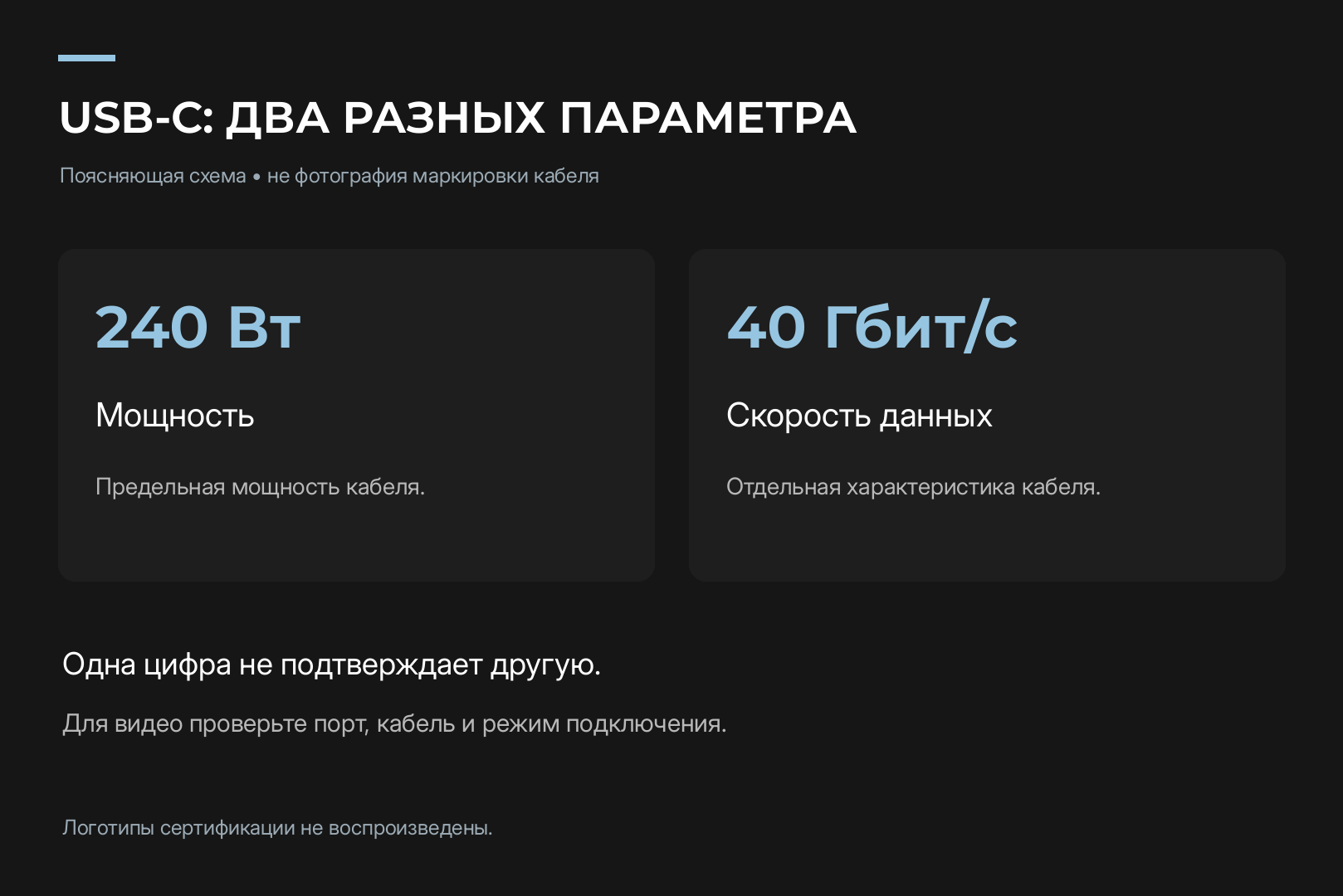
- Кабель. Короткий кабель от зарядки часто передаёт только питание и данные USB 2.0. Для видео нужен полнофункциональный кабель USB-C. С 2021 года USB-IF маркирует сертифицированные кабели логотипами мощности 60 Вт и 240 Вт и скорости 40 Гбит/с, но производители ставят их не всегда.
- Запасной путь. Почти у всех моделей есть mini-HDMI или micro-HDMI. Это вариант для старых ноутбуков и консолей, но тогда понадобится отдельное питание монитора.
Подробнее о разнице интерфейсов мы писали в статье о правильном подключении монитора.
DisplayLink: второй способ подключить два экрана
У части двухэкранных моделей есть версии с чипом DisplayLink. Например, у JSAUX FlipGo линейка Pro поддерживает DisplayLink, а обычные версии нет. По описанию Synaptics, драйвер DisplayLink представляет монитор системе как обычный, затем считывает изображение из видеопамяти, кодирует его и отправляет по USB, где чип в мониторе его декодирует.
Плюс в том, что так можно вывести картинку на два экрана даже с порта без DP Alt Mode. Минусы: нужен драйвер, кодирование нагружает систему, а сама Synaptics позиционирует технологию для офисных задач. Для игр выбирайте монитор с нативным DP Alt Mode или HDMI.
Питание: сквозная зарядка и бюджет ватт
Портативный монитор почти всегда берёт питание от источника сигнала. Пока это ноутбук с зарядкой в розетке, проблем нет. На батарее экран заметно сокращает время работы.
Многие модели умеют сквозную зарядку: вы подключаете блок питания к монитору, а он передаёт часть мощности ноутбуку по тому же кабелю. У JSAUX FlipGo это до 60 Вт. Для ультрабука этого хватит, а для игрового ноутбука, который заряжается от фирменного блока на 200 Вт и больше, нет: под нагрузкой он будет разряжаться.
Ориентиры по стандарту USB Power Delivery:
- до 100 Вт — это классический диапазон SPR, его поддерживает подавляющее большинство кабелей и зарядок;
- до 240 Вт — это расширенный диапазон EPR с напряжениями 28, 36 и 48 В при токе 5 А. Для него нужны кабель и зарядка с соответствующей маркировкой.
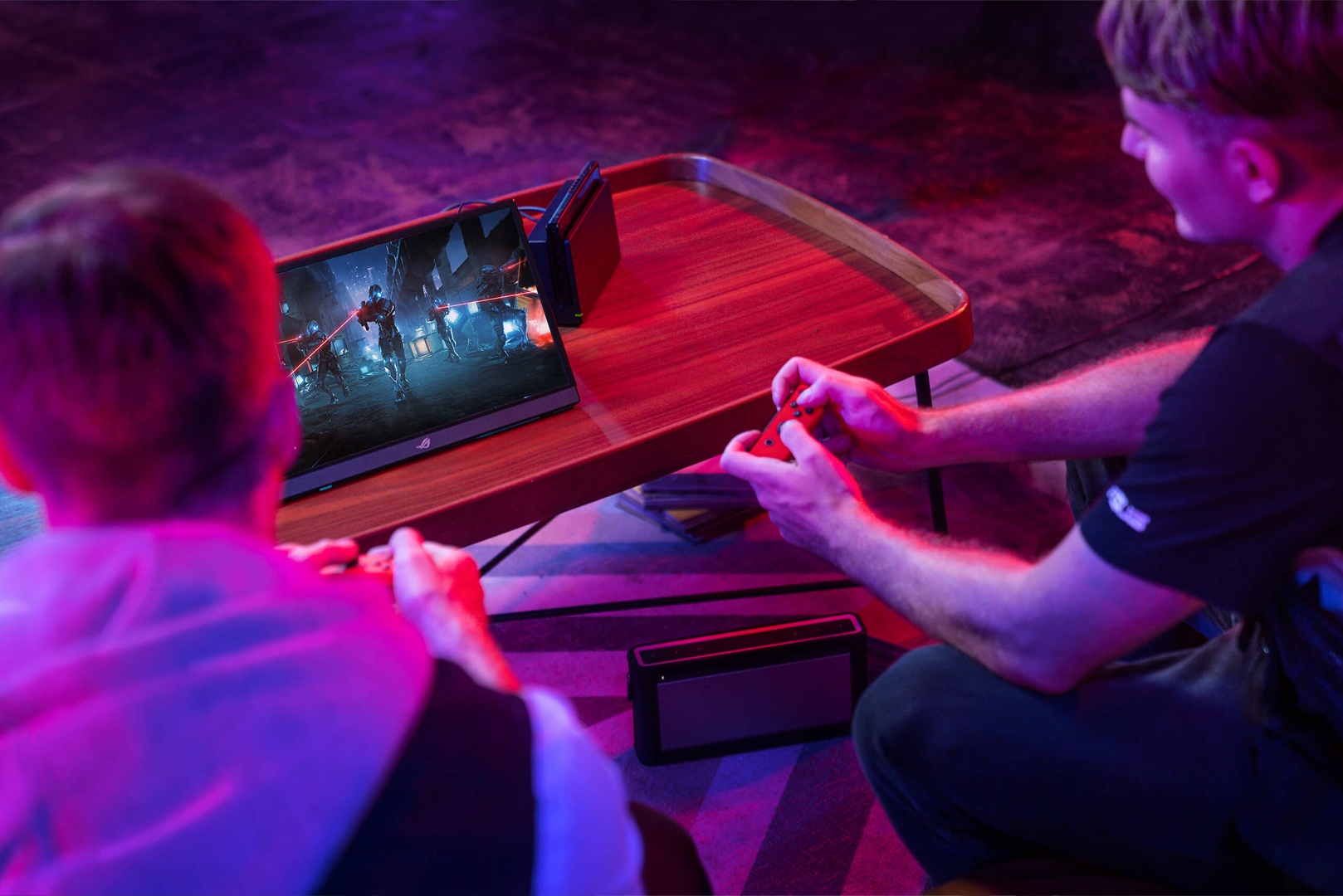
Отдельный случай — модели со встроенным аккумулятором. ASUS ROG Strix XG16AHP получил батарею 7800 мА·ч, по данным ASUS её хватает до трёх часов на 144 Гц. Такой экран можно подключить к портативной консоли и не тянуть к ней розетку.
Матрица и яркость: заявленное и измеренное
Портативные мониторы чаще всего используют IPS, реже OLED. IPS даёт ровные углы обзора и не боится статичных элементов интерфейса. OLED даёт глубокий чёрный и быстрый отклик: у MQ16AH это 1 мс GTG и поддержка HDR10 при пиковой яркости 400 кд/м².
Яркость в характеристиках стоит делить на реальную. В тесте Tom's Hardware двухэкранный JSAUX FlipGo показал 319 нит при заявленных производителем 500. Это всё равно заметно ярче предыдущей модели JSAUX FlipGo Horizon Pro (247,4 нит), но разница между паспортом и измерением почти в полтора раза типична для этого класса. Для работы у окна или на улице ориентируйтесь на независимые замеры, а не на коробку.
По цвету тот же FlipGo в тесте закрыл 97,2% DCI-P3 и 137,2% sRGB. Для фото и видео это хороший результат, но если вы сводите монитор с экраном ноутбука, важнее, чтобы оба экрана выглядели одинаково. Портативные панели нередко уступают встроенной панели ноутбука, и тогда при переводе взгляда разница бросается в глаза.
После покупки проверьте экран на битые пиксели и засветы по нашей инструкции: у тонких панелей неравномерность подсветки встречается чаще, чем у настольных.
Разрешение и диагональ
Для 13–14 дюймов хватает 1920x1080 или 1920x1200. На 16 дюймах Full HD уже выглядит крупнозернисто при работе с текстом, и разрешение 2560x1600 заметно удобнее. Формат 16:10 даёт лишние строки по вертикали, что полезно в таблицах и коде: автор теста FlipGo отдельно отметил, что дополнительная высота сокращает прокрутку в Excel.
Для игр картина обратная. Ноутбук или портативная консоль редко тянут высокие кадры в 2560x1600, поэтому игровые портативные мониторы почти все работают в Full HD, но на 144 Гц и выше.
Портативный монитор для игр
Если монитор нужен в первую очередь для игр, смотрите на три параметра:
- Частота обновления. 60 Гц достаточно для стратегий и спокойных игр. Для шутеров и гонок нужен экран на 120–144 Гц, как XG16AHP.
- Adaptive-Sync или G-SYNC Compatible. Переменная частота убирает разрывы кадра, когда FPS не совпадает с частотой экрана. Для ноутбучных видеокарт это особенно важно: частота кадров у них плавает сильнее.
- Совместимость с источником. Steam Deck, например, выводит изображение через DisplayPort по USB-C с поддержкой до 4K при 120 Гц или 8K при 60 Гц. То есть игровой портативный монитор на 144 Гц Full HD он прокормит по сигналу, но питание через порт ограничено его штатным блоком на 45 Вт.
Двухэкранные модели вроде FlipGo для игр подходят плохо: 60 Гц, глянец и общие настройки изображения на оба экрана. Это инструмент для документов, браузера и мессенджеров рядом с ноутбуком.
Если вы играете в основном дома, переносной экран не заменит полноценный монитор. О выборе настольного игрового монитора мы подробно писали в отдельном гиде.
Сенсорный экран: где работает и где нет
Сенсорные портативные мониторы обычно поддерживают касания только в Windows. У JSAUX FlipGo обе панели понимают 10 одновременных касаний в Windows 11 без отдельного драйвера, а в macOS сенсор не работает. Более того, на Mac этот монитор выводит на оба экрана только одинаковую картинку и требует два кабеля: USB-C и mini-HDMI. Для Mac производитель предлагает несенсорную версию.
Ещё одна частая проблема: Windows отправляет касания на основной экран, а не на портативный. Пользователи решают её через панель управления, раздел «Параметры планшетного компьютера», кнопка «Настроить»: мастер просит коснуться нужного экрана и привязывает к нему сенсор. По отзывам, после сна или переподключения USB привязка иногда слетает.
Учтите и побочный эффект: сенсорные экраны почти всегда глянцевые. Под лампой или у окна блики мешают сильнее, чем на матовом покрытии.
Вес и «портативность»
Слово «портативный» в названии ничего не говорит о весе. Одиночный OLED на 15,6 дюйма весит около 650 г без подставки, игровой XG16AHP — 0,9 кг, а двухэкранный JSAUX FlipGo — около 1,9 кг. Это больше, чем 14-дюймовый MacBook Pro, при толщине около 1,8 см и габаритах примерно 36,6 на 24 см.
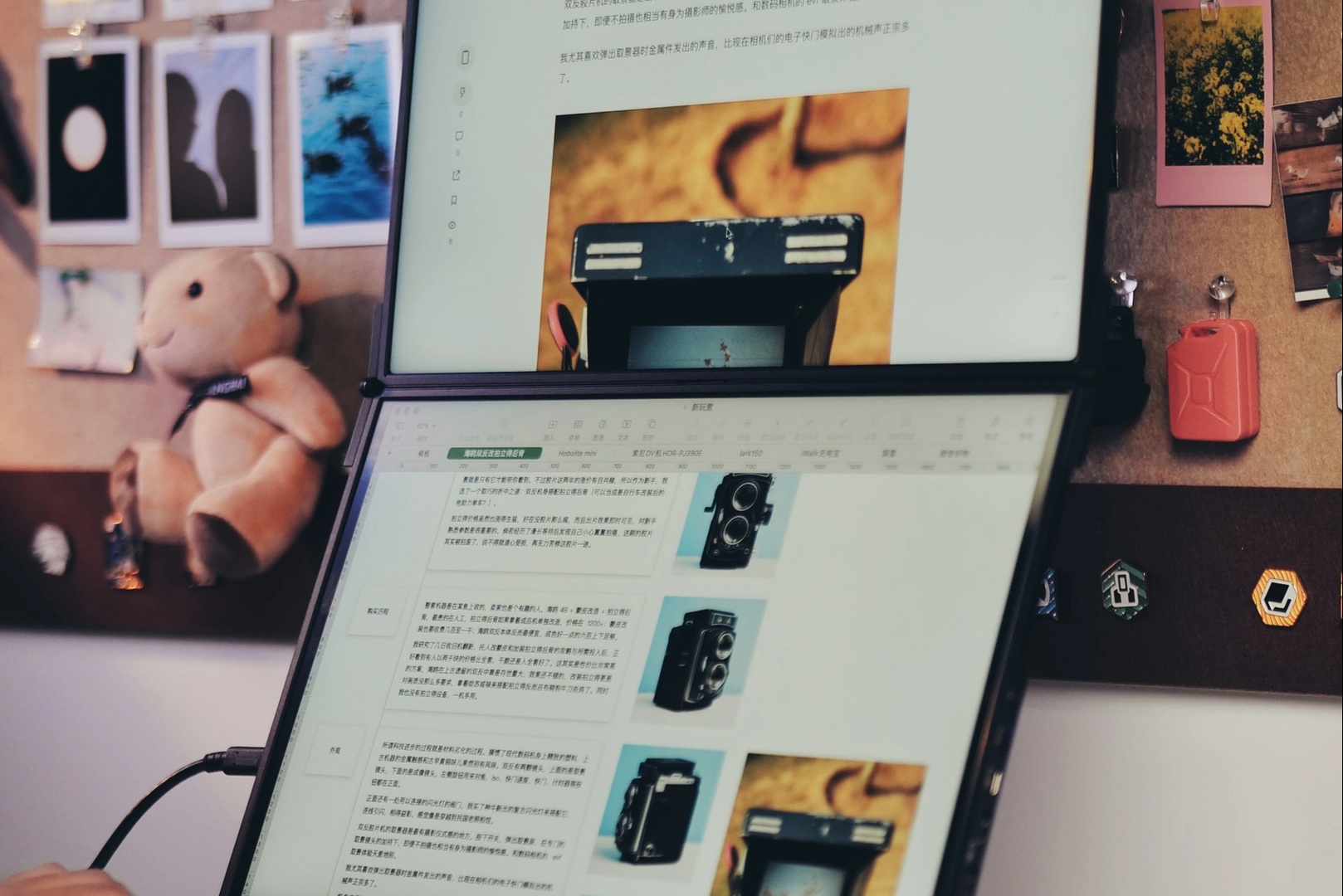
Автор теста Tom's Hardware прямо пишет, что такой монитор скорее поселится на столе или будет переезжать между кабинетами, чем поедет в командировку. Если экран нужен именно в дорогу, начинайте выбор с веса и уже потом смотрите на количество дюймов.
Чек-лист перед покупкой
- Порт ноутбука поддерживает DisplayPort Alt Mode, Thunderbolt или USB4. Если нет, нужен HDMI или модель с DisplayLink.
- В комплекте есть полнофункциональный кабель USB-C, а не только зарядный.
- Сквозная зарядка покрывает мощность вашего ноутбука, или у вас есть отдельная розетка.
- Для игр частота 120–144 Гц и Adaptive-Sync, для работы разрешение 2560x1600 на 16 дюймах.
- Сенсор нужен только с Windows; на Mac он не работает у большинства моделей.
- Вес с чехлом и подставкой укладывается в то, что вы готовы носить каждый день.
- Подставка в комплекте. В тесте Tom's Hardware её не было, и нижний экран FlipGo пришлось класть плашмя на стол.
Итог
Для поездок берите одиночный экран до 1 кг с USB-C и DP Alt Mode. Для игр с ноутбука или портативной консоли нужен Full HD на 144 Гц с Adaptive-Sync, лучше со встроенной батареей. Двухэкранные модели вроде JSAUX FlipGo дают много рабочего пространства и яркие панели, но весят почти 2 кг и раскрываются только с Windows.
Рекомендуем