Мы готовы помочь Вам
Разгон оперативной памяти: как получить бесплатный прирост FPS
Фризы в середине перестрелки, резкие просадки при повороте камеры, дёрганая картинка в открытом мире — всё это может быть не проблемой видеокарты или процессора, а следствием неправильно настроенной оперативки. Разгон оперативной памяти позволяет получить реальный прирост FPS без покупки новых комплектующих буквально бесплатно, потратив час-другой на настройку. Единственное предупреждение: разгон требует аккуратности с напряжениями и обязательного тестирования стабильности. При соблюдении правил процедура полностью безопасна для железа.
Зачем вообще разгонять оперативную память?
Большинство геймеров смотрят на объём ОЗУ и забывают о скорости. Между тем память, купленная как «DDR4-3200», без активации профиля в BIOS работает на базовых 2133 МГц, то есть примерно на треть медленнее заявленной эффективной скорости. Это напрямую сказывается на плавности игрового процесса.
Разгон ОЗУ актуален и для тех, кто уже включил XMP: даже поверх заводского профиля можно выиграть дополнительные кадры за счёт ручной настройки таймингов.
Как частота и тайминги влияют на игры
Простая аналогия: частота памяти — это ширина дороги, по которой данные идут от ОЗУ к процессору. Тайминги — задержки на светофорах вдоль этой дороги. Широкая дорога с частыми светофорами не всегда быстрее узкой, но с редкими. Поэтому оба параметра важны в связке.
В играх это проявляется так: высокая частота поднимает средний FPS, а низкие тайминги улучшают стабильность картинки, сокращают фризы и статтеры, повышают показатели 1% FPS и 0.1% FPS. Именно по этим нижним значениям ощущается плавность: если средний FPS равен 120, но 1% FPS падает до 40 — игрок чувствует рывки, даже не глядя на счётчик.
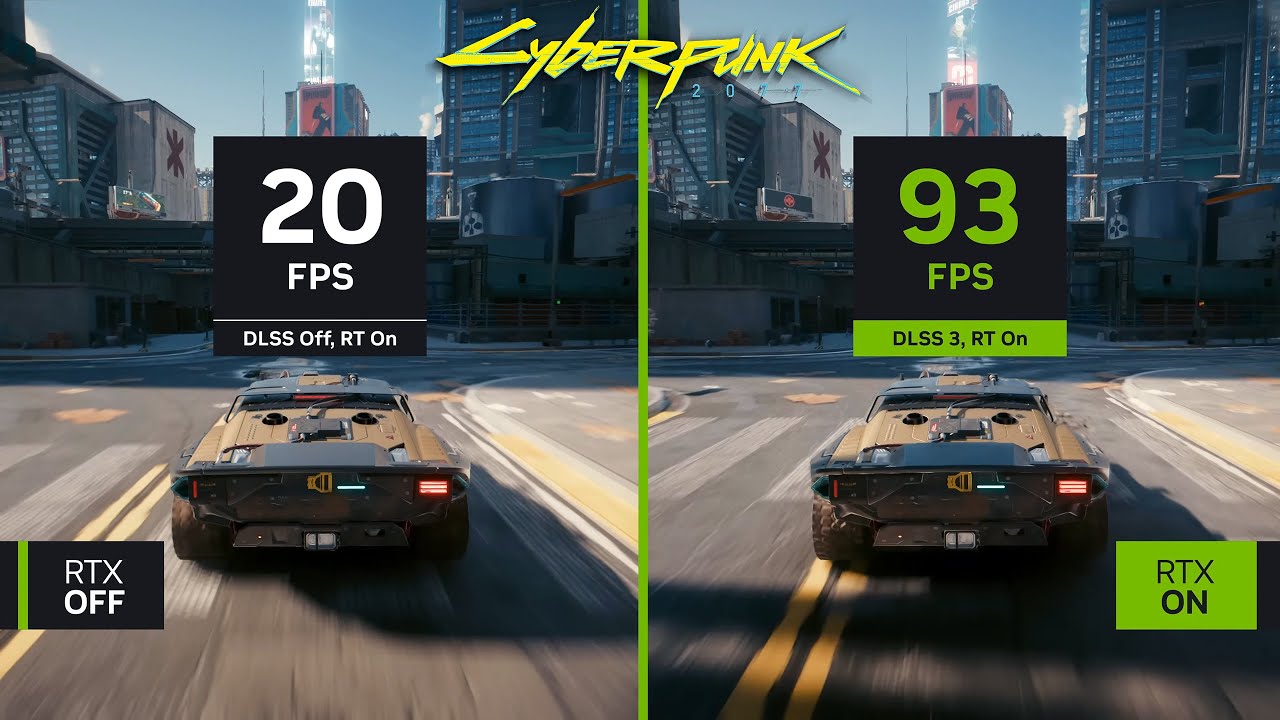
Тесты показывают: переход с базовых 2133 МГц на 3600 МГц при прочих равных даёт до 8–12% прироста FPS от разгона на платформах AMD Ryzen и 5–8% на Intel. Показатель 1% FPS при этом растёт ещё заметнее, примерно на 15–20% в процессорозависимых сценах. В некоторых играх, например в Ashes of Singularity с тестом, ориентированным на процессор, прирост FPS от разгона превышает 11% при переходе с 4800 на 6800 МТ/с для DDR5.
Базовая подготовка: что нужно знать до входа в BIOS
Прежде чем начинать разгон памяти в BIOS, стоит убедиться, что система вообще поддерживает эту возможность, и подготовить нужный софт.
Поддерживает ли ваш ПК разгон?
Возможность разгона ОЗУ определяется прежде всего чипсетом материнской платы, а не брендом.
Совместимость чипсетов с разгоном ОЗУ:
| Производитель | Чипсет | Разгон ОЗУ | Примечание |
|---|---|---|---|
| Intel | Z490 / Z590 / Z690 / Z790 | Да | Полный разгон + ручные тайминги |
| Intel | B560 / B660 / B760 | Да | Полный разгон + ручные тайминги |
| Intel | H510 / H610 | Нет | Только базовые частоты JEDEC |
| AMD | X370 / X470 / X570 / X670 / X870 | Да | Полный разгон + EXPO/DOCP |
| AMD | B350 / B450 / B550 / B650 / B850 | Да | Разгон доступен, отличная стабильность |
| AMD | A320 / A520 / A620 | Да | Поддерживает XMP/A-XMP и ручное изменение частоты |
Для платформ Intel ручной разгон частоты и таймингов поддерживают чипсеты флагманской серии Z (Z490, Z590, Z690, Z790 и так далее), а также, начиная с 500-й линейки, среднебюджетные B-чипсеты (B560, B660, B760) и H770. Ограничивают разгон ОЗУ только младшие чипсеты вроде H510 и H610, на которых память будет работать строго в рамках лимитов JEDEC.
Для платформ AMD разгон памяти поддерживают практически все чипсеты: B350, B450, B550, B650, X370, X470, X570, X670. Даже ультрабюджетные платы на чипсетах AMD A320, A520 и A620, вопреки ограничениям на разгон ядер процессора, официально поддерживают XMP/EXPO профили и позволяют осуществлять ручную регулировку частоты и таймингов в BIOS.
Ещё один ограничивающий фактор — контроллер памяти, встроенный в процессор. Именно он определяет, на какой максимальной частоте ОЗУ сможет работать стабильно. У одного и того же процессора качество контроллера варьируется от экземпляра к экземпляру — это «лотерея кремния», и с ней ничего не поделать. Единственный способ узнать потолок — это проверить на практике.
Необходимый софт для тестов
Прежде чем менять что-либо в BIOS, установите эти программы:
- CPU-Z — показывает текущую частоту памяти, тайминги и тип чипов в реальном времени; бесплатно
- AIDA64 — замер пропускной способности и латентности памяти до и после разгона; есть бесплатная демоверсия
- TestMem5 (TM5) с профилем Extreme @ anta777 — основной инструмент для проверки стабильности; запускается прямо из Windows
- MemTest86 — более глубокий тест; запускается с загрузочной флешки, работает вне операционной системы
- DRAM Calculator for Ryzen — для платформ AMD AM4 (разработан исключительно для памяти DDR4); подбирает безопасные тайминги автоматически по типу чипов и частоте
- Asrock Timing Configurator / ZenTimings — мониторинг текущих таймингов без перезагрузки
Прогоните AIDA64 до начала любых изменений и сохраните результаты — они понадобятся для сравнения.
Уровень 1. Разгон в один клик: как включить XMP или EXPO профиль
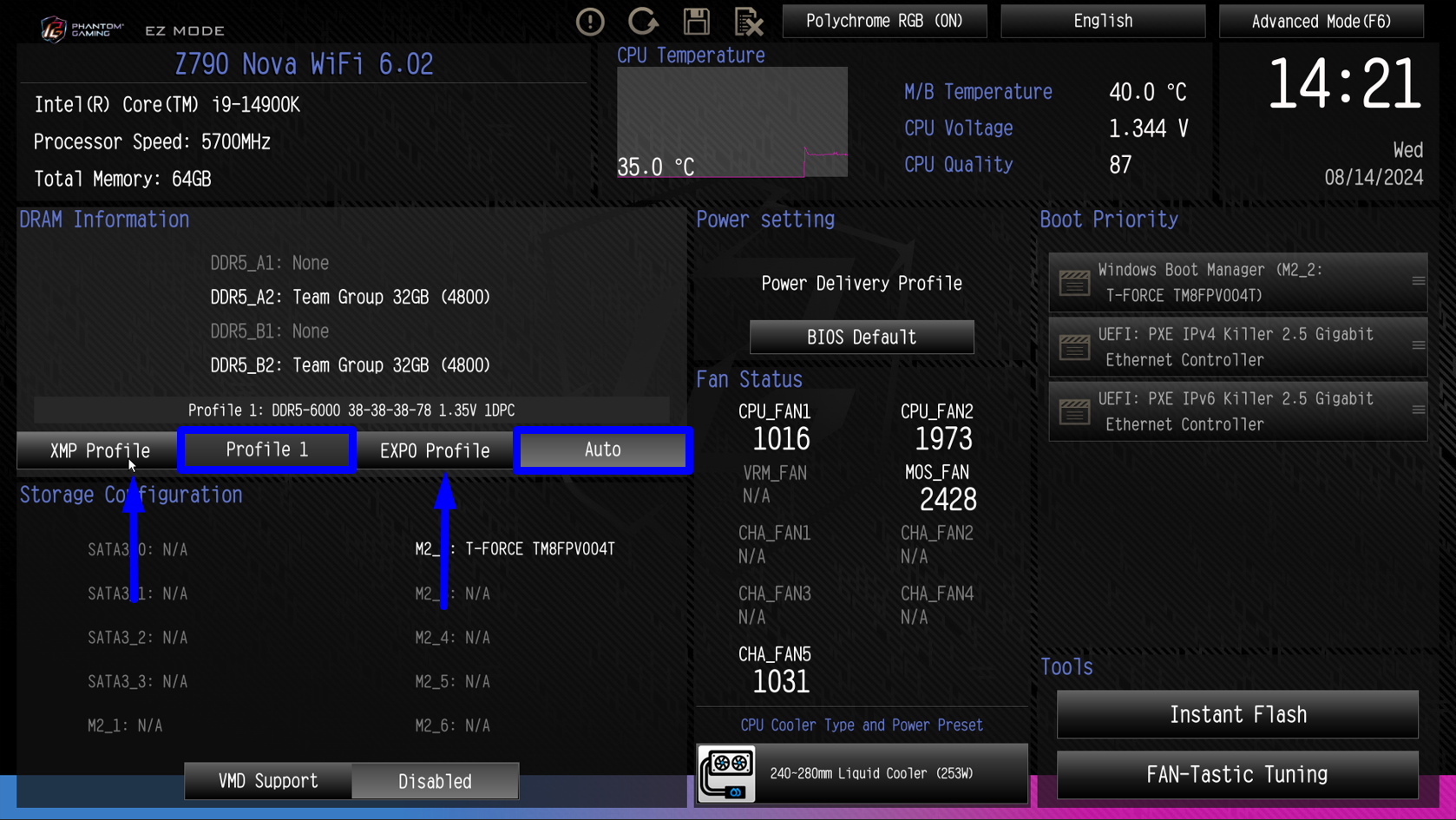
Это самый простой и быстрый способ разогнать оперативку. Подходит даже как разгон памяти для новичков: никаких ручных настроек, один переключатель, и память начинает работать на заявленной производителем частоте с правильными таймингами.
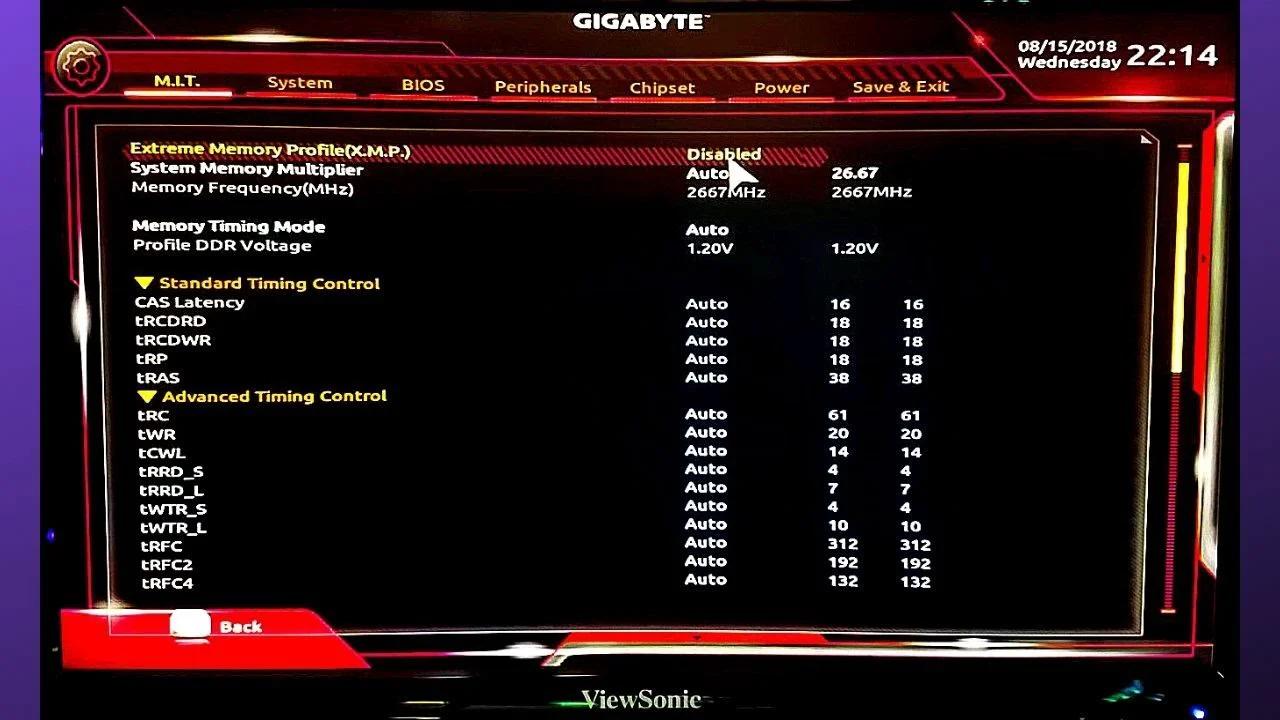
XMP (Intel Extreme Memory Profile) и EXPO (Extended Profiles for Overclocking от AMD) — это заводские профили разгона, зашитые прямо в модуль памяти. Производитель заранее протестировал эти настройки и гарантирует их стабильность на большинстве материнских плат. Без активации профиля даже дорогой комплект DDR4-3600 работает на медленных базовых 2133 МГц.
Как включить XMP профиль — пошагово:
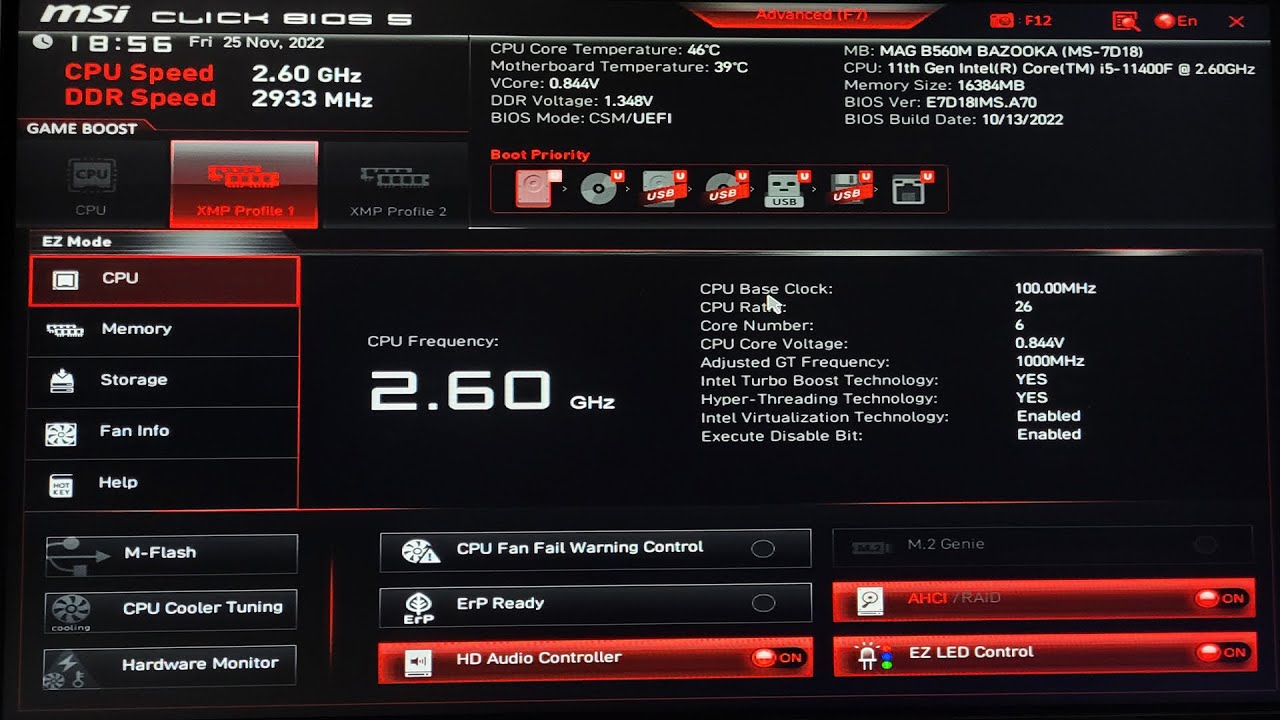
- Перезагрузите компьютер и во время POST-экрана (до загрузки Windows) нажмите клавишу входа в BIOS — обычно Delete, F2 или F12; нужная клавиша указана на экране при запуске
- В BIOS найдите раздел, связанный с памятью: на платах ASUS он называется Ai Tweaker, на MSI — OC, на Gigabyte — Tweaker, на ASRock — OC Tweaker
- Найдите параметр XMP (для платформ Intel) или EXPO / DOCP / A-XMP (для AMD)
- Переключите значение с Disabled на Profile 1 (или Profile 2, если доступно — как правило, Profile 1 даёт более высокую частоту)
- Нажмите F10 для сохранения и выхода, подтвердите
- После загрузки Windows откройте CPU-Z, вкладка Memory: частота должна отображаться как заявленная (у DDR4-3600 — 1800 МГц в CPU-Z, то есть эффективная скорость 3600 МТ/с)
Что делать, если ПК не запускается с XMP: Иногда после активации профиля компьютер уходит в чёрный экран или перезагружается в петле. Большинство материнских плат в этом случае автоматически сбрасывают настройки через 2–3 неудачных старта и загружаются с базовыми параметрами. Если этого не произошло, то нужен ручной сброс CMOS (об этом подробнее в разделе про проблемы).
Попробуйте Profile 2 вместо Profile 1, он обычно использует чуть более низкую частоту, но более стабильные тайминги. Также можно активировать XMP, но вручную снизить частоту на одну ступень: например, для планок 3600 МГц выставить 3200 МГц с XMP-таймингами, что даст стабильность при сохранении низких задержек.
Уровень 2. Ручной разгон ОЗУ: пошаговый гайд
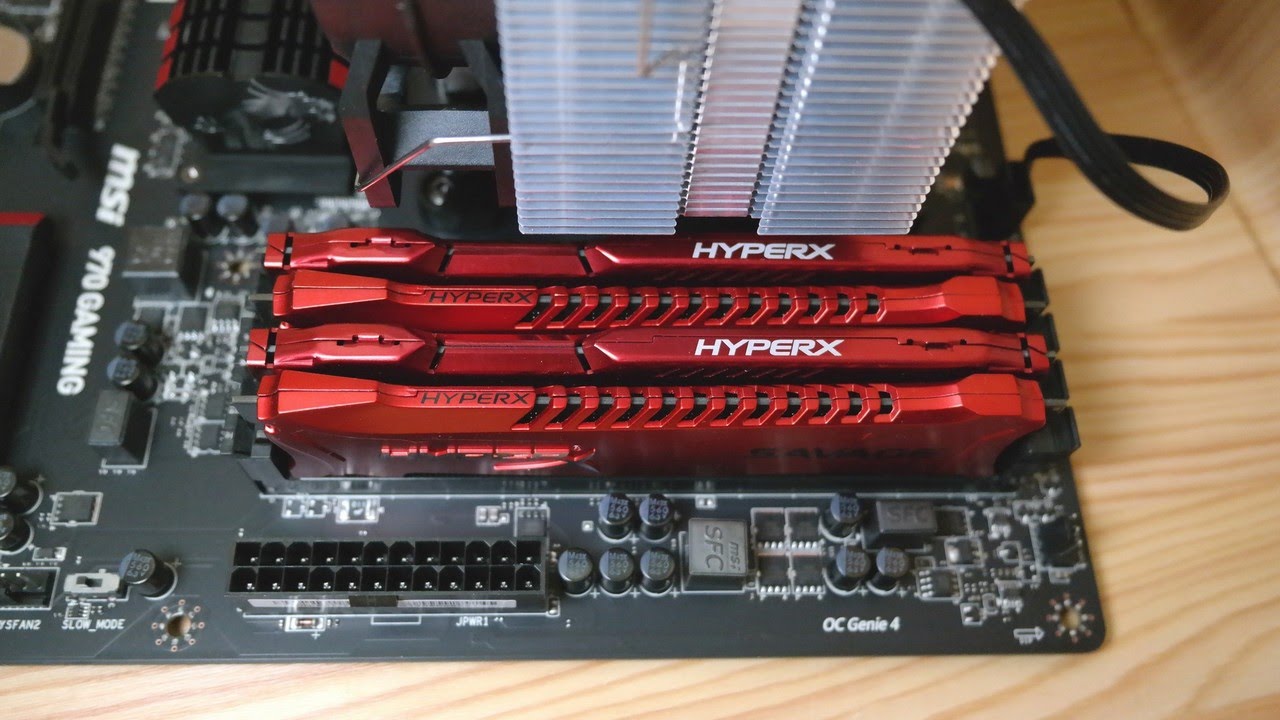
Ручной разгон — это следующий уровень после XMP. Он позволяет выжать из памяти больше, чем предусматривает заводской профиль, или добиться стабильности там, где XMP не работает. Это полноценный разгон памяти в BIOS с настройкой всех параметров вручную.
Шаг 1. Поиск предела частоты
Первая задача — выяснить максимальную частоту, на которой ваша связка «материнская плата + контроллер памяти + чипы ОЗУ» работает вообще. Делается это методом последовательного повышения с обязательным тестом стабильности на каждом уровне.
Начните с установки напряжений — это первое, что нужно сделать до поднятия частоты. Безопасное напряжение для большинства сценариев разгона DDR4: 1.35–1.40 В на планках (DRAM Voltage), не выше 1.45 В. Для DDR5 с чипами Samsung или SK Hynix — до 1.45–1.50 В; с чипами Micron или SpecTek — не более 1.40 В. Дополнительно поднимите напряжение контроллера памяти: для Intel это VCCSA и VCCIO (по 1.15–1.25 В), для AMD — CPU SOC (1.05–1.15 В, на AM5 не выше 1.20 В во избежание деградации).
Поднимайте частоту шагами по 100–200 МГц. После каждого шага — сохранение в BIOS, перезагрузка, запуск AIDA64 для проверки работы системы и короткий прогон TestMem5 (15–20 минут). Если тест прошёл без ошибок, поднимайте дальше. Если система не стартовала или тест выдал ошибки, то это и есть предел. Зафиксируйте максимально стабильную частоту.
Безопасные напряжения при разгоне DDR4 и DDR5:
| Параметр | DDR4 норма | DDR4 максимум | DDR5 норма | DDR5 максимум |
|---|---|---|---|---|
| DRAM Voltage (планки) | 1.20 В | 1.45 В | 1.10 В | 1.50 В (Samsung/Hynix) / 1.40 В (Micron) |
| VCCSA / System Agent (Intel) | авто | 1.25 В | авто | 1.35 В |
| VCCIO (Intel) | авто | 1.20 В | — | — |
| CPU SOC / SA (AMD) | авто | 1.15 В | авто | 1.20 В |
| IMC / контроллер памяти | авто | 1.25 В | авто | 1.35 В |
Превышать указанные максимумы не рекомендуется, есть риск деградации чипов памяти и контроллера процессора.
Ориентиры потолков по платформам:
- AMD Ryzen 5000 (Zen3), DDR4: стабильный разгон до 3800–4000 МГц (в режиме шины 1:1)
- Intel 12–14 поколение, DDR4: до 4000–4400 МГц при хорошем контроллере (в режиме Gear 1)
- Intel 12–14 поколение, DDR5: 6000–6400 МТ/с при двух одноранговых модулях
- AMD Ryzen 7000 (AM5), DDR5: оптимум 6000 МТ/с, до 6400–6800 МТ/с при удачном кремнии с сохранением синхронного режима контроллера 1:1 (Gear 1)
Шаг 2. Настройка первичных таймингов
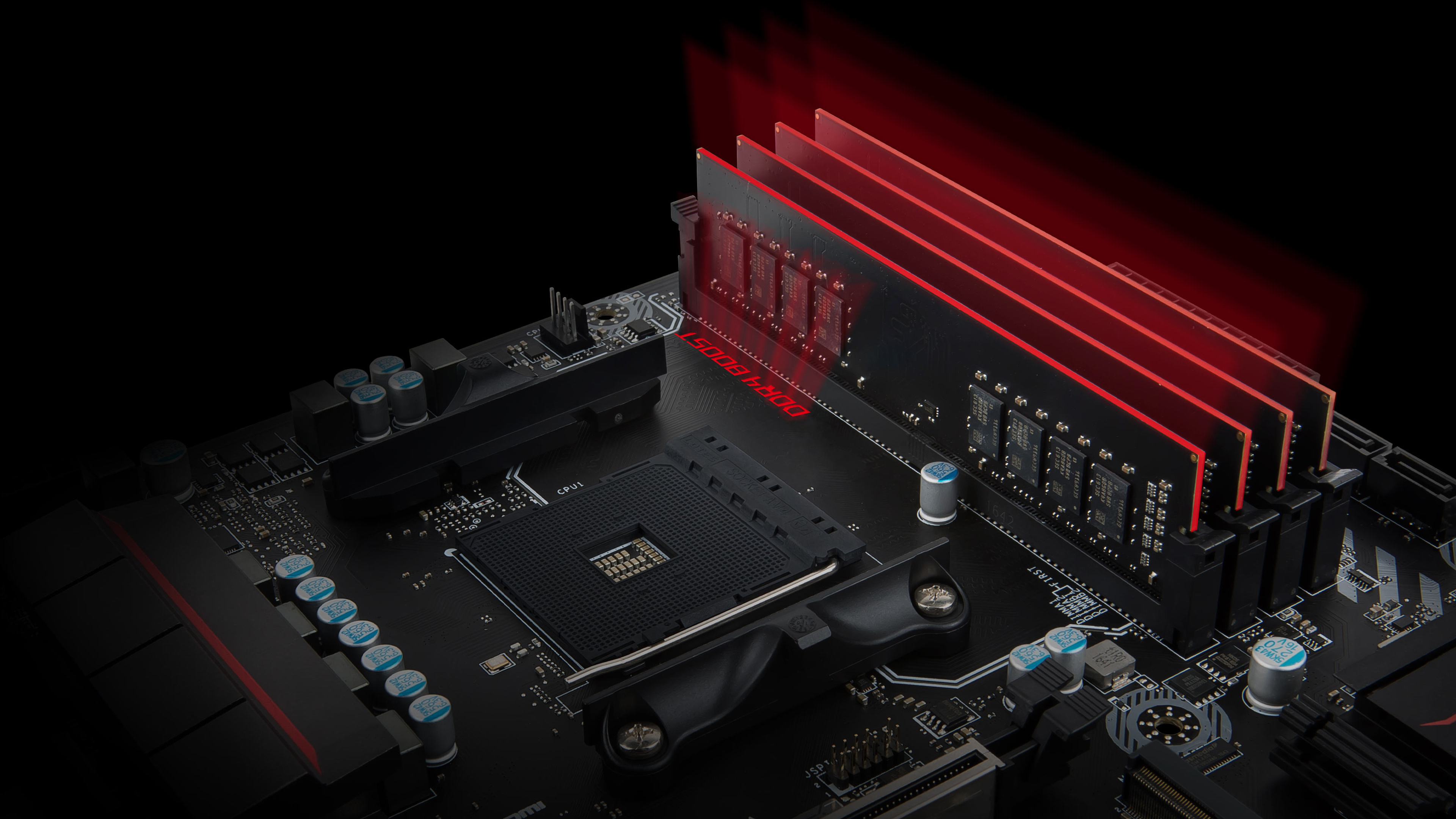
Когда стабильная рабочая частота найдена, переходим к настройке таймингов ОЗУ. Первичные тайминги — это четыре главных параметра, которые отображаются в виде строки вроде CL16-18-18-36 или CL30-38-38-76.
- tCL (CAS Latency) — задержка между адресом столбца и началом передачи данных. Самый чувствительный параметр для игр. Для DDR4 оптимальны значения 14–16 при 3600 МГц; для DDR5 — 28–32 при 6000–6400 МТ/с. В DDR5 доступны только чётные значения
- tRCD — время на открытие строки памяти. Оптимально равно tRP или немного выше
- tRP — время закрытия строки перед открытием следующей. Лучше держать равным tRCD
- tRAS — полный цикл открытия и обновления строки. Не стоит опускать ниже значения tRCD + tRTP. Безопасный минимум для DDR5 составляет 52–76 тактов. Для DDR4 на типичных частотах 3200–3600 МГц этот лимит лежит в диапазоне 34–42 тактов. Искусственное завышение tRAS на DDR4 до 52 тактов снизит производительность
Снижайте тайминги по одному параметру за раз. После каждого изменения — тест TestMem5 минимум 20–30 минут. Если ошибок нет — переходите к следующему параметру. Если система нестабильна — поднимите значение обратно на 1–2 такта.
Хорошая отправная точка для настройки таймингов ОЗУ при ручном разгоне DDR4 на 3600 МГц: CL16-18-18-36. Для DDR5 на 6000 МТ/с: CL30-38-38-76.
Ориентировочные значения первичных таймингов по частотам:
| Стандарт | Частота | Агрессивные тайминги | Сбалансированные | Безопасный старт |
|---|---|---|---|---|
| DDR4 | 3200 МГц | CL14-14-14-28 | CL14-16-16-32 | CL16-18-18-36 |
| DDR4 | 3600 МГц | CL14-15-15-30 | CL16-16-16-32 | CL16-18-18-38 |
| DDR4 | 4000 МГц | CL16-16-16-32 | CL17-18-18-38 | CL18-20-20-42 |
| DDR5 | 5600 МТ/с | CL28-34-34-68 | CL30-36-36-72 | CL36-38-38-76 |
| DDR5 | 6000 МТ/с | CL28-36-36-72 | CL30-38-38-76 | CL36-40-40-80 |
| DDR5 | 6400 МТ/с | CL30-38-38-76 | CL32-39-39-78 | CL38-42-42-84 |
Агрессивные тайминги подходят для чипов с высоким потенциалом (Samsung B-Die для DDR4, Hynix A-Die для DDR5). Безопасный старт — универсальная отправная точка для любых чипов.
Шаг 3. Вторичные и третичные тайминги
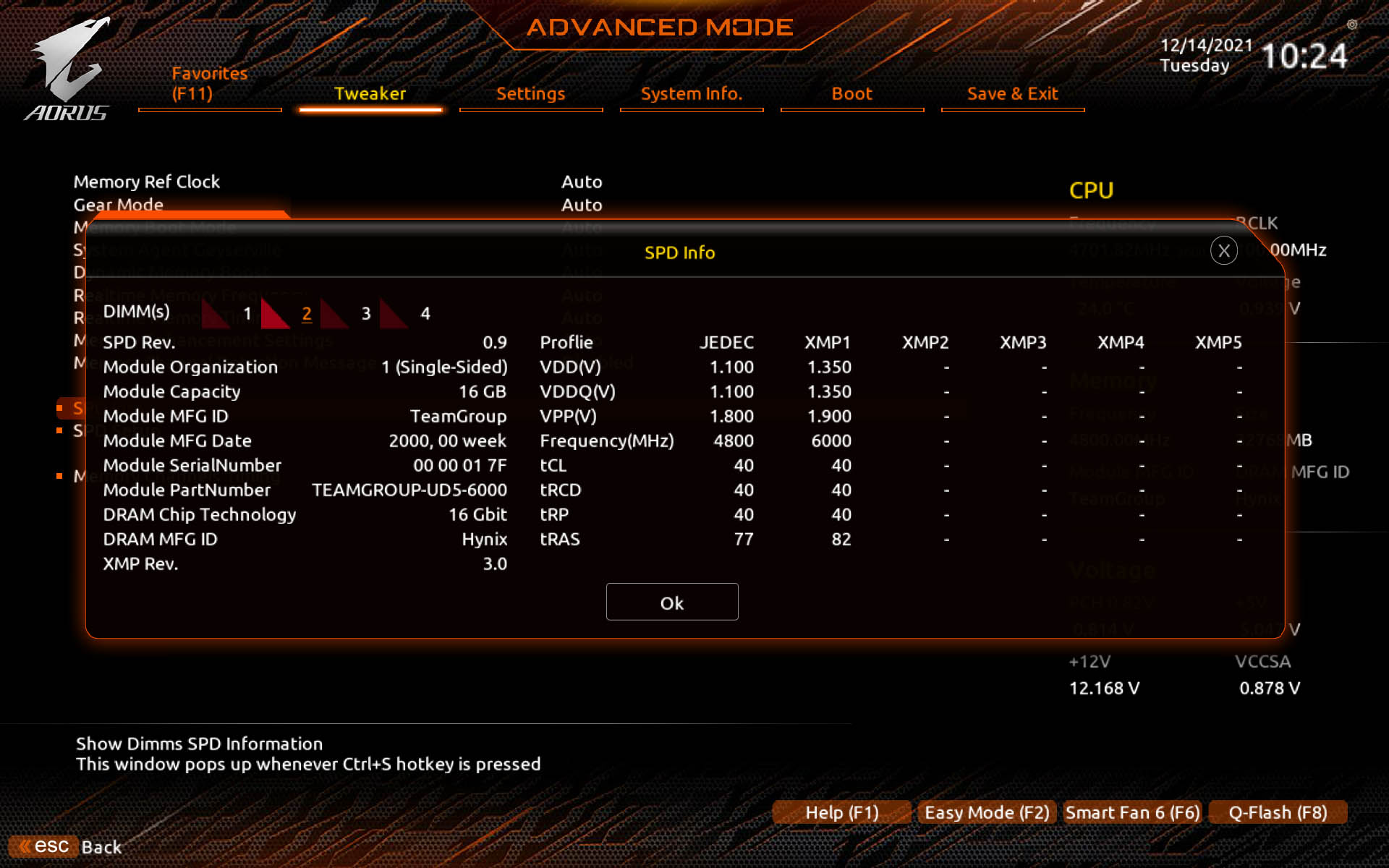
Вторичные тайминги дают меньший прирост, чем первичные, но на высокочастотных системах он ощутим. Ключевые параметры, которые стоит попробовать уменьшить:
- tRFC — время регенерации ячеек. Для DDR4 оптимально 300–400; для DDR5 — от 240 с шагом 16. Чем ниже — тем выше пропускная способность, но нестабильность проявляется в первую очередь здесь
- tREFI — интервал между командами регенерации. Один из самых эффективных параметров: чем выше значение, тем больше времени память тратит на передачу данных, а не на регенерацию. Для DDR4 безопасный диапазон — 32767–65535; для DDR5 — 32767–87040. При высоком значении tREFI ячейки дольше остаются без подзарядки и становятся крайне чувствительными к температуре. Если чипы ОЗУ нагреются выше 50–55 градусов, они начнут быстро терять заряд, что приведёт к моментальной потере стабильности и ошибкам. Обдув памяти необходим для того, чтобы уберечь чипы от перегрева, при котором высокий tREFI физически не может работать стабильно
- tRRD_L, tRRD_S — задержки между обращениями к разным строкам. Шаг снижения — 4 такта
- tWTR_L, tWTR_S — задержки между записью и чтением. Снижаются с шагом 2
Начинающим достаточно сосредоточиться на tREFI — он даёт лучшее соотношение эффекта к усилиям среди всех вторичных и третичных параметров.
Как правильно тестировать память на стабильность
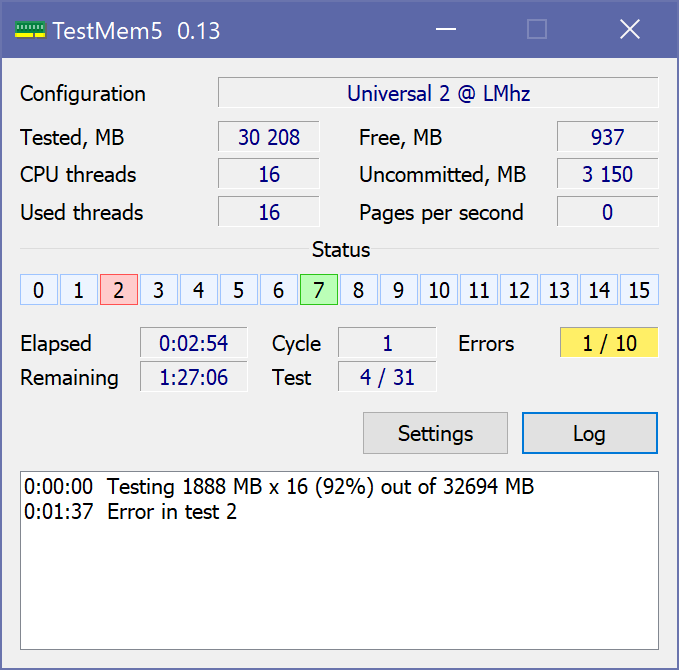
Тестирование не опциональный шаг, а обязательная часть любого разгона. Нестабильная память не всегда проявляется синим экраном сразу: она может годами портить файлы системы, вызывать случайные вылеты из игр и необъяснимые ошибки Windows.
Основной инструмент — TestMem5 с профилем Extreme @ anta777. Это сборник стресс-паттернов, специально разработанных для выявления нестабильности ОЗУ. Порядок действий:
- Скачайте TestMem5 и профиль Extreme @ anta777 (файл anta777.cfg)
- Поместите файл профиля в папку с TestMem5
- Запустите tm5.exe с правами администратора, выберите профиль anta777.cfg
- Установите количество циклов: минимум 2 для быстрой проверки, 4–6 для полноценного теста
- Запустите и следите за счётчиком ошибок: он должен оставаться на нуле
После прохождения TestMem5 без ошибок рекомендуется дополнительно прогнать y-cruncher — числовой тест, который нагружает связку «процессор + память» иначе, чем TM5, и ловит ошибки, которые TM5 иногда пропускает.
Полный цикл TestMem5 занимает от 30 минут до 2 часов в зависимости от объёма памяти и мощности системы. Не сокращайте его ради экономии времени, ведь именно длинный тест выявляет редкие ошибки, которые в играх проявляются в самый неподходящий момент.
Возможные проблемы и скорая помощь
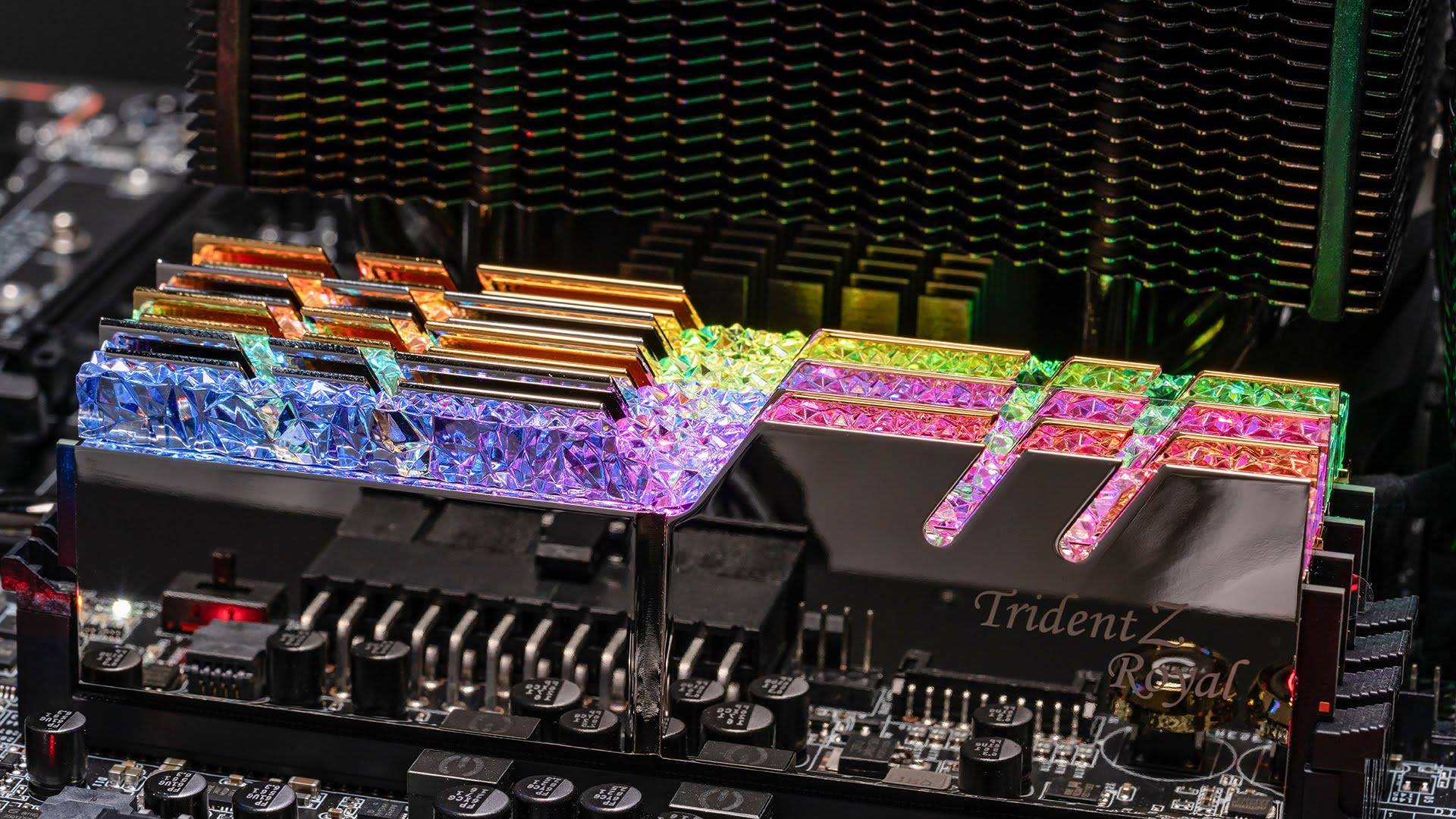
Компьютер не включается или чёрный экран
Это наиболее частая ситуация при разгоне памяти в BIOS — особенно при первом опыте. Ничего страшного: данные на дисках в безопасности, сам ПК не повреждён. Нужно просто сбросить настройки BIOS до заводских.
Способ 1 — автоматический сброс. Большинство материнских плат после 2–3 неудачных попыток загрузки автоматически сбрасывают BIOS и стартуют с базовыми параметрами. Просто несколько раз включите и выключите ПК кнопкой питания и дождитесь загрузки Windows.
Способ 2 — сброс CMOS через перемычку. Выключите ПК и обесточьте его. На материнской плате найдите перемычку с подписью CLR_CMOS, JBAT или CLEAR. Замкните контакты отвёрткой на 10 секунд при отключённом питании. Включайте ПК — BIOS загрузится с заводскими настройками.
Способ 3 — вытащить батарейку CMOS. Если перемычки нет или её не найти: обесточьте ПК, извлеките плоскую батарейку CR2032 с материнской платы, подождите 30 секунд, вставьте обратно. Эффект тот же, что у перемычки — полный сброс BIOS.
После сброса CMOS все настройки придётся выставлять заново, включая XMP/EXPO и параметры разгона. Начните с меньшей частоты или добавьте чуть больше напряжения.
Ошибки во время стресс-тестов или синий экран (BSOD)
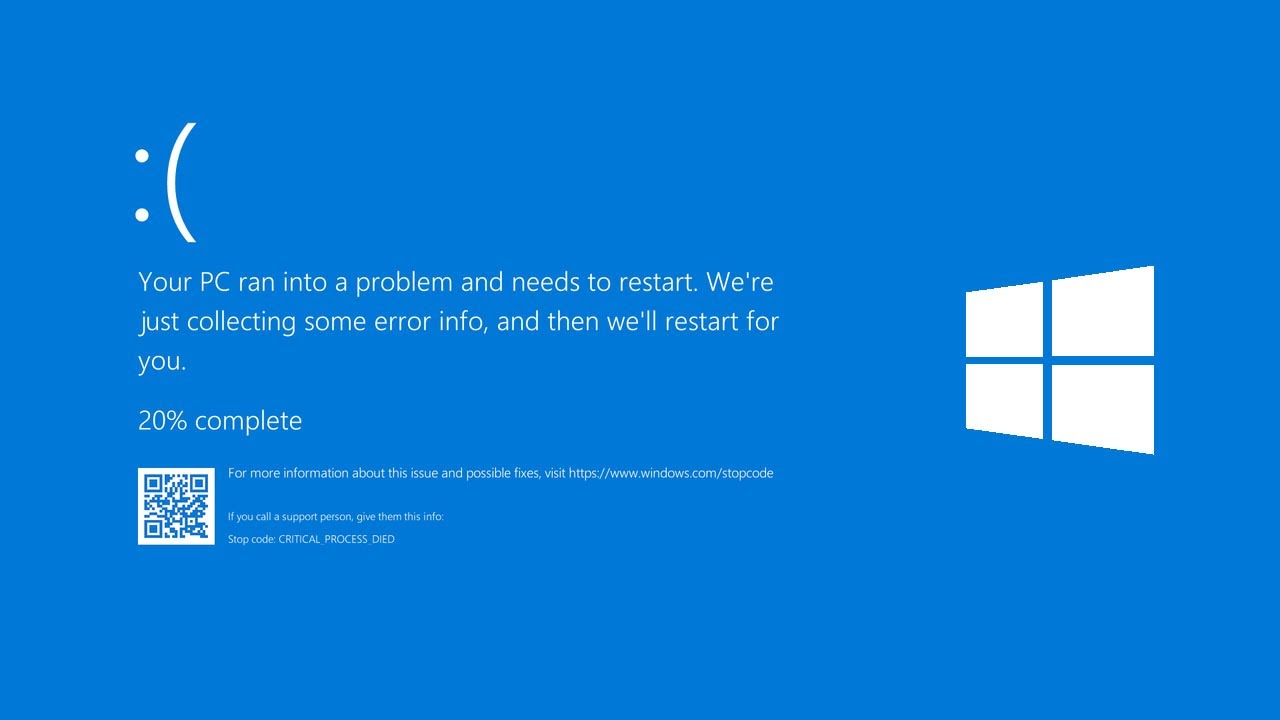
Если TestMem5 поймал ошибки или Windows выдала синий экран (BSOD) с кодами, связанными с памятью (MEMORY_MANAGEMENT, WHEA_UNCORRECTABLE_ERROR, PAGE_FAULT_IN_NONPAGED_AREA) — текущие настройки нестабильны.
Действуйте по одному из вариантов:
- Поднять напряжение на 0.02–0.05 В — чаще всего помогает при ошибках в начале теста или при высокой частоте
- Поднять первичные тайминги на 2 такта — если напряжение уже на верхней границе безопасного диапазона
- Снизить частоту на одну ступень — если ни напряжение, ни тайминги не помогают: это означает, что контроллер памяти не вытягивает данную частоту
- Поднять напряжение контроллера памяти (VCCSA/VCCIO для Intel или SOC для AMD) — иногда нестабильность связана именно с этим, а не с самими планками
Синий экран во время игры после внешне успешного прохождения короткого теста — признак того, что тест был недостаточно длинным. Запустите полный цикл TestMem5 на 4–6 итераций.
Если не хочется тратить время на настройку и тестирование самостоятельно, обратите внимание на каталог HYPERPC, где все игровые ПК комплектуются памятью с активированными профилями XMP или EXPO, подобранной под конкретный процессор и материнскую плату. Каждый компьютер проходит стресс-тест перед отправкой, так что память в нём уже работает стабильно и на полной скорости.
Заключение
Разгон оперативной памяти — один из немногих способов получить реальный прирост FPS без покупки нового железа. Активация XMP/EXPO профиля занимает пять минут и даёт до 10–15% прироста в играх по сравнению с работой памяти на базовых частотах. Ручной разгон ОЗУ с настройкой таймингов добавит ещё 5–10% сверху и заметно улучшит показатели 1% FPS и 0.1% FPS — то, что геймеры называют «плавностью».
Главное правило: каждый шаг разгона завершается тестом на стабильность. Нестабильная система — это не только фризы и вылеты, но и потенциальная порча файлов. TestMem5 с профилем anta777 и y-cruncher закрывают этот вопрос надёжно.
Как разогнать оперативку на платформах предыдущего поколения с DDR4 — хорошо задокументированная тема с годами практики и готовыми результатами для конкретных чипов. Разгон DDR5 активно развивается: потенциал у нового стандарта значительно выше, и с каждым годом инструменты для его настройки становятся удобнее.
Поделитесь в комментариях, сколько процентов прироста FPS удалось получить после разгона, особенно интересны результаты на свежих платформах AM5 и Intel 13–14 поколения.