Мы готовы помочь Вам
Как выбрать внешний SSD в 2026 году: интерфейсы, скорость и подводные камни
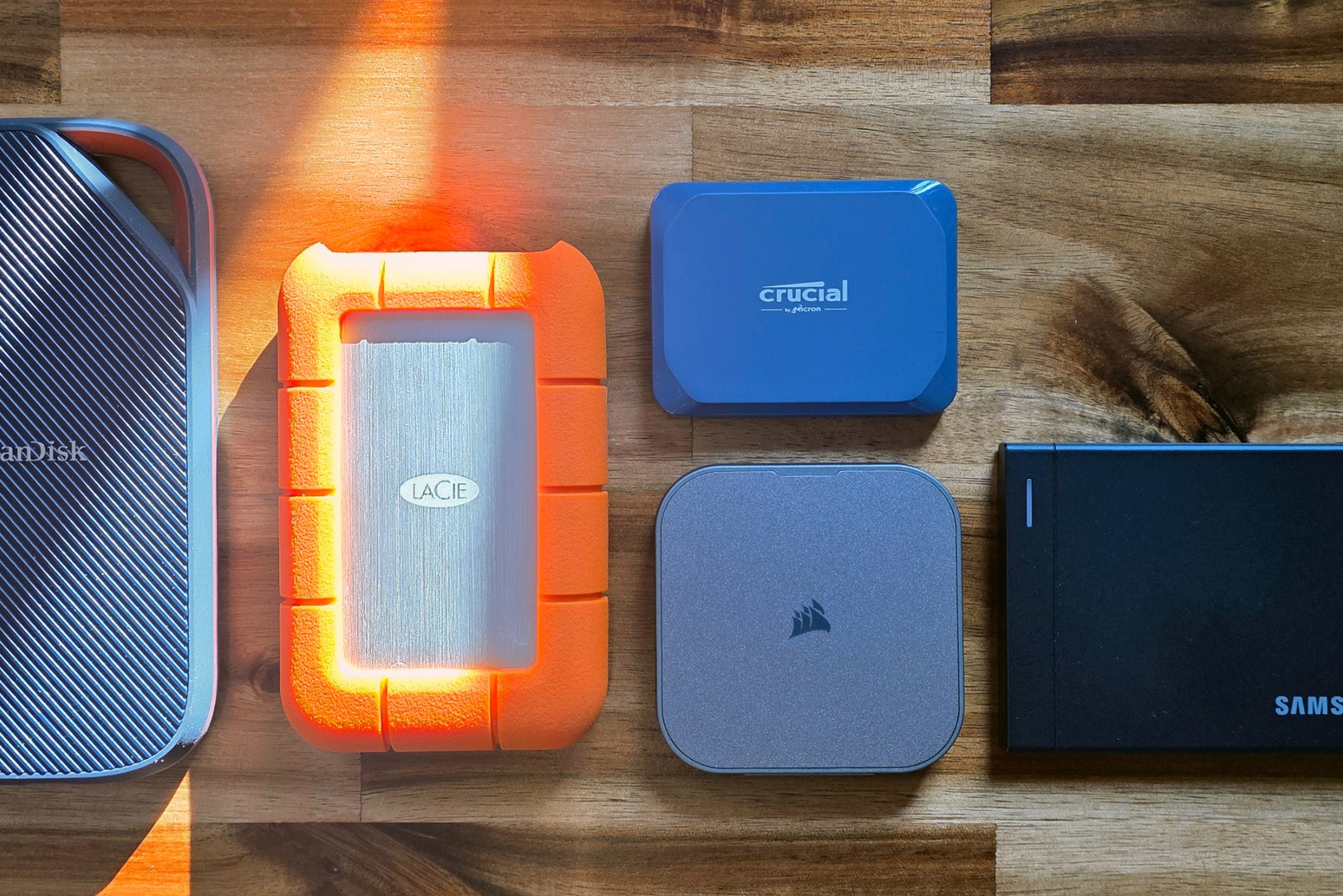
Скорость внешнего SSD определяет не столько сам накопитель, сколько связка «порт компьютера + кабель + интерфейс диска». Диск USB4 на 4 000 МБ/с, подключённый к порту USB 10 Гбит/с, выдаст около 1 000 МБ/с, а диск USB 3.2 Gen 2x2 в порту USB4 может упасть до тех же 10 Гбит/с. Ниже разберём, какой интерфейс что даёт и как не переплатить за скорость, которую ваш ПК не раскроет.
Сравнение интерфейсов: короткая таблица
| Интерфейс (новое название) | Пропускная способность | Реальный потолок для SSD | Пример накопителя |
|---|---|---|---|
| USB 3.2 Gen 2 (USB 10Gbps) | 10 Гбит/с | около 1 000 МБ/с (теоретически 1 250 МБ/с) | большинство массовых портативных SSD |
| USB 3.2 Gen 2x2 (USB 20Gbps) | 20 Гбит/с | около 2 000 МБ/с | Crucial X10, до 2 100 МБ/с на чтение |
| USB4 (USB 40Gbps) | 40 Гбит/с | около 3 800 - 4 000 МБ/с | Samsung P9, до 4 000 МБ/с на чтение |
| Thunderbolt 4 | 40 Гбит/с, PCIe не менее 32 Гбит/с | до 3 000 МБ/с по требованиям Intel | Thunderbolt-боксы и диски |
| USB4 Version 2.0 (USB 80Gbps) | 80 Гбит/с | выше USB4, зависит от контроллера | единичные модели |
| Thunderbolt 5 | 80 Гбит/с в обе стороны, до 120 Гбит/с на передачу | выше USB4, PCIe 4.0 | LaCie и другие профессиональные диски |
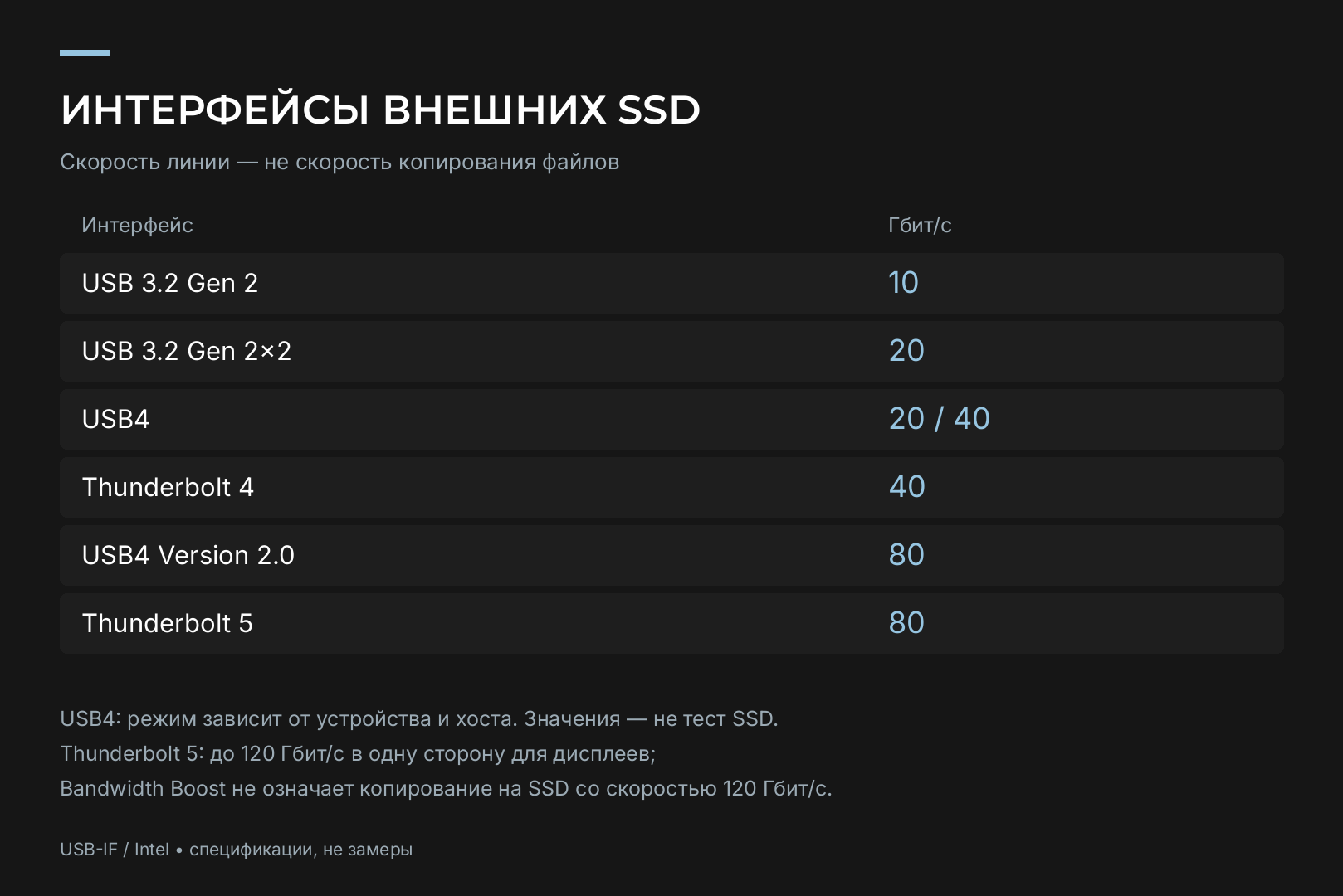
Главный вывод таблицы: каждая следующая ступень почти удваивает скорость, но только если обе стороны соединения её поддерживают. Иначе работает правило самого медленного звена.
Шаг первый: узнайте, какой порт есть у вашего ПК
Прежде чем выбирать диск, посмотрите на свой компьютер. Разъём USB-C ничего не говорит о скорости: через одинаковый с виду порт может идти и USB 5 Гбит/с, и USB4 на 40 Гбит/с.
Где искать ответ:
- Руководство к материнской плате или ноутбуку. В разделе о задней панели указан тип каждого порта. Ищите формулировки USB 40Gbps, USB4 или Thunderbolt.
- Маркировка у разъёма. Производители всё чаще ставят рядом с портом значок скорости: цифру 10, 20 или 40, либо молнию Thunderbolt.
- Спецификации на сайте производителя. Для настольных плат там же видно, на какой линии висит порт и не делит ли он пропускную способность с другими устройствами.
Пример из практики тестирования: стенд Tom's Hardware для внешних накопителей построен на AMD Ryzen 7600X и материнской плате ASUS ROG Crosshair X870E Hero. Редакция выбрала её, потому что нужна была система с нативной поддержкой USB4 для новых дисков. Если ваша плата старше и USB4 в ней нет, быстрый USB4-диск будет работать в режиме совместимости.
Для настольного ПК без нужного порта есть путь апгрейда: карты расширения с USB4 или Thunderbolt. Но такие карты совместимы не с каждой платой, поэтому проверять поддержку нужно по списку производителя карты.
Ловушка USB 3.2 Gen 2x2: почему 20 Гбит/с часто превращаются в 10
Режим USB 3.2 Gen 2x2 (он же USB 20Gbps) выглядит логичной серединой между 10 и 40 Гбит/с. На практике с ним больше всего недоразумений.
Суть проблемы: в стандарте USB4 есть свой режим «до 20 Гбит/с», но он несовместим с USB 3.2 Gen 2x2, хотя номинальная скорость одинаковая. Для портов USB4 обязателен именно режим USB4, а поддержка Gen 2x2 опциональна. В итоге диск 2x2, подключённый к порту USB4 без поддержки 2x2, работает на 10 Гбит/с.
Самый известный пример это компьютеры Apple: по данным Crucial, устройства Apple, включая модели с Thunderbolt и USB4, не поддерживают USB 3.2 Gen 2x2 и ограничены 10 Гбит/с. Производитель прямо пишет, что для максимальной скорости X10 хост должен поддерживать соединение 20 Гбит/с.
Что из этого следует:
- Диск 2x2 имеет смысл, если у вас настольный ПК или ноутбук на Windows с подтверждённым портом USB 20Gbps.
- Если диск будет кочевать между ПК, ноутбуком на macOS и чужими компьютерами, 2x2 даст полную скорость не везде. USB4 в таком сценарии предсказуемее, потому что совместим с Thunderbolt 3 и 4.
- Tom's Hardware в обзоре Crucial X10 отдельно отмечает, что порты USB 3.2 Gen 2x2 так и не стали массовыми.
USB4 и Thunderbolt: в чём разница для накопителя
Для внешнего SSD важна не общая пропускная способность канала, а та её часть, что выделяется под PCIe: именно по PCIe работает NVMe-накопитель внутри корпуса.
Thunderbolt 4. Скорость канала 40 Гбит/с, как у Thunderbolt 3, но Intel подняла минимальные требования к передаче данных PCIe с 16 до 32 Гбит/с. В материалах Intel это соответствует скорости накопителей до 3 000 МБ/с. Кроме того, сертификация Thunderbolt 4 требует поддержки двух 4K-мониторов или одного 8K и зарядки ноутбука хотя бы через один порт.
USB4 (40 Гбит/с). Тот же класс скорости. Современные USB4-диски вроде Samsung P9 заявлены на 4 000 МБ/с чтения, то есть упираются в практический потолок интерфейса.
Thunderbolt 5. По технической брошюре Intel, в стандартном режиме он работает на 80 Гбит/с в обе стороны: четыре канала по 40 Гбит/с, по два на передачу и приём. При подключении требовательных мониторов включается режим Bandwidth Boost: три канала переходят на передачу, и скорость в одну сторону доходит до 120 Гбит/с ценой снижения приёма до 40 Гбит/с. Для накопителей важнее другое: PCIe в Thunderbolt 5 соответствует поколению 4.0, это 64 Гбит/с против 32 Гбит/с у предыдущего поколения.
USB4 Version 2.0 (USB 80Gbps). Спецификация удваивает пропускную способность с 40 до 80 Гбит/с за счёт кодирования PAM3 и работает как с новыми активными кабелями на 80 Гбит/с, так и с существующими пассивными кабелями на 40 Гбит/с.
Совет по выбору: если у вас порт Thunderbolt 4 или USB4, берите диск USB4 на 40 Гбит/с. Thunderbolt 5 оправдан, когда и компьютер, и задачи (монтаж видео высокого разрешения прямо с внешнего носителя) действительно требуют больше 4 000 МБ/с.
Пример: что показывает Samsung P9
Samsung представила портативные SSD P9 и P7 с USB4 26 августа 2026 года на Gamescom в Кёльне. P9 это флагман: до 4 000 МБ/с на последовательное чтение и до 3 800 МБ/с на запись, объёмы 1, 2, 4 и 8 ТБ. У версии на 1 ТБ запись по спецификации ниже, до 3 700 МБ/с. Samsung заявляет, что скорость примерно вдвое выше, чем у предыдущего поколения.
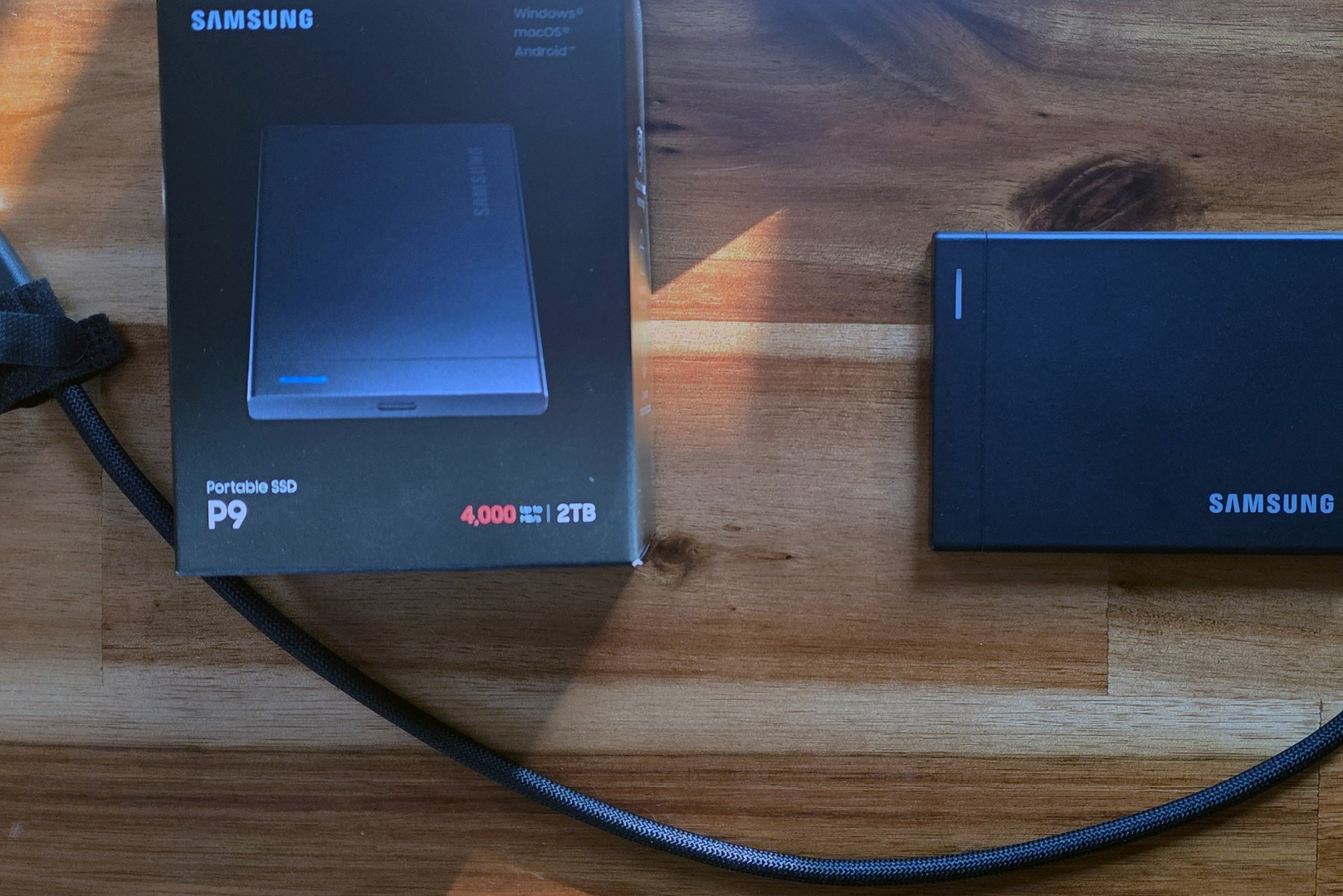
Что ещё есть в характеристиках по данным Tom's Hardware:
- корпус толщиной 0,3 дюйма (у предшественника T9 было 0,55 дюйма);
- аппаратное 256-битное шифрование;
- гарантия 5 лет;
- защита от падения с высоты 2 м;
- в комплекте плетёный кабель длиной около 16 дюймов, что удобно для настольного ПК.
В тестах Tom's Hardware P9 стал лучшим USB4-диском из протестированных редакцией: первое место в синтетическом CrystalDiskMark по чтению и записи и лидерство по записи в реальном копировании 50 ГБ файлов. При этом в трассовом тесте PCMark 10 он уступил дискам LaCie и Sandisk.
Важная оговорка от Guru3D: для полной скорости P9 нужен хост с USB4. В порте 10 или 20 Гбит/с диск переходит на скорость этого порта.
Цена: почему внешние SSD подорожали
Внешние накопители в 2026 году заметно дороже, чем год назад. Tom's Hardware связывает это со спросом на флеш-память и оперативную память со стороны ИИ-гиперскейлеров. Для ориентира приведём цены американского рынка из обзора (на момент публикации, в долларах США):
| Модель | Интерфейс | Цена за 2 ТБ |
|---|---|---|
| Samsung P9 | USB4 | $649,99 |
| Sandisk Extreme Pro USB4 | USB4 | $549 |
| Corsair EX400U | USB4 | $692 |
| LaCie Rugged SSD4 | USB4 | $750 - 800 |
| Crucial X10 | USB 20Gbps | $399 |
Для сравнения: Corsair EX400U на 1 ТБ стартовал в начале 2025 года с цены $119, а P9 на 1 ТБ сейчас стоит $339,99. Многие прошлогодние модели к тому же пропадают из продажи. Цены в России и других странах отличаются, поэтому таблицу стоит воспринимать как соотношение между моделями, а не как прайс.
Чек-лист перед покупкой
- Порт компьютера. Узнайте его реальную скорость по руководству. Диск быстрее порта не нужен.
- Кабель. Пользуйтесь комплектным: случайный кабель USB-C из ящика может работать только на USB 2.0 или 5 Гбит/с.
- Сценарий. Для переноса файлов и бэкапов хватает 10 Гбит/с. Для монтажа видео с внешнего носителя и больших проектов полезен USB4.
- Совместимость. Если диск будет подключаться к Mac, выбирайте USB4 или Thunderbolt, а не 2x2.
- Объём. Цена за терабайт у старших объёмов не всегда ниже: у P9 8 ТБ стоят $2 879,99, это почти в 8,5 раза дороже версии на 1 ТБ.
- Длительная запись. Заявленная скорость записи держится, пока не заполнен быстрый кэш. Если вы регулярно пишете сотни гигабайт подряд, смотрите тесты на устойчивую запись, а не только паспортные цифры.
Внешний диск или внутренний NVMe
Для игровой библиотеки и рабочих файлов на настольном ПК внутренний NVMe SSD почти всегда выгоднее: он подключён напрямую к линиям PCIe, не зависит от кабеля и стоит меньше за терабайт. Как подобрать внутренний накопитель, мы подробно разобрали в статье как выбрать SSD диск для компьютера, а порядок установки описан в материале SSD: установка, замена и подключение.
Внешний SSD нужен там, где важна мобильность: перенос проектов между студией и домом, запись с камеры, резервная копия, которую можно унести с собой. Для таких задач в 2026 году оптимальна связка USB4-порт плюс USB4-диск, а Thunderbolt 5 стоит брать под конкретную профессиональную задачу.
Рекомендуем