Мы готовы помочь Вам
Какой ноутбук нужен студенту инженерной специальности: разбор по требованиям CAD и MATLAB
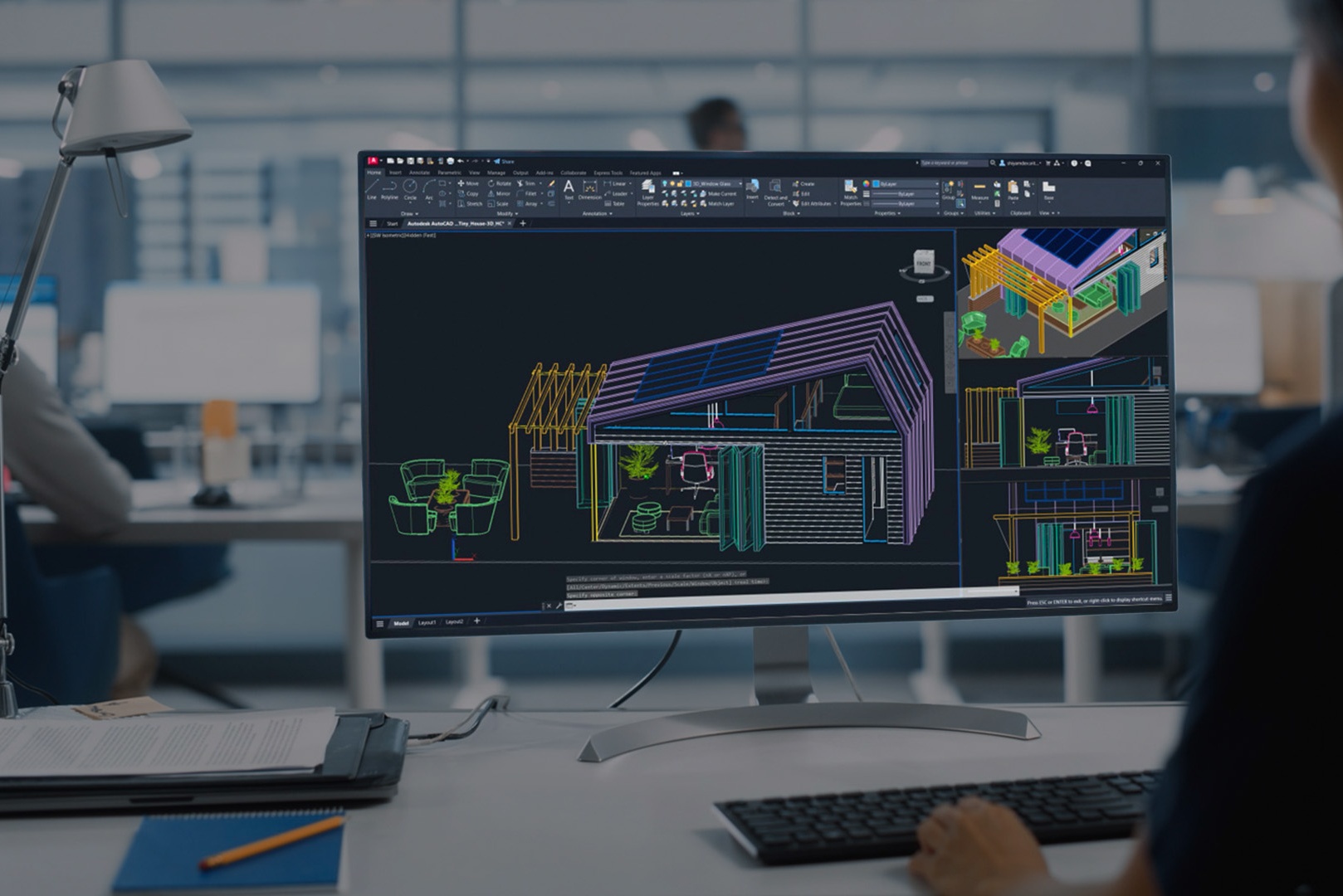
Ноутбук для инженера выбирают не по рейтингам, а по программам, которые стоят в учебном плане. Короткий ответ: процессор x86 от Intel или AMD, от 16 ГБ оперативной памяти (лучше 32 ГБ для SolidWorks и AutoCAD), SSD и дискретная видеокарта с 8 ГБ памяти, если в программе есть 3D-моделирование. Ниже разбираем, откуда берутся эти цифры.
Что требуют программы: сводная таблица
Мы собрали официальные требования четырех программ, которые чаще всего встречаются на инженерных направлениях. Это минимальный и рекомендованный уровень от самих разработчиков.
| Программа | Процессор | ОЗУ минимум / рекомендуется | Видеокарта | Особенности |
|---|---|---|---|---|
| SolidWorks 2026 | только x86-64 (Intel 64 или AMD64) | 16 ГБ / 32 ГБ | сверить со списком протестированных у разработчика | только Windows, нативной версии для macOS нет |
| AutoCAD 2026 | 8 логических ядер 2,5-2,9 ГГц / от 3 ГГц, турбо от 4 ГГц | 8 ГБ / 32 ГБ | 2 ГБ, DirectX 11 / 8 ГБ, DirectX 12 | для больших 3D-моделей 32 ГБ ОЗУ и 12 ГБ видеопамяти |
| Autodesk Fusion | x86-64, рекомендуется от 8 производительных ядер | рекомендуется от 32 ГБ | с поддержкой DirectX 11 | есть версия для Apple silicon; на Windows ARM работает через эмуляцию без сертификации |
| MATLAB R2026b | x86-64, рекомендуется 4 логических ядра и AVX2 | 8 ГБ / 16 ГБ | рекомендуется GPU с WebGL 2.0 и 2 ГБ памяти | на Snapdragon X работает через эмуляцию Prism, часть функций недоступна |
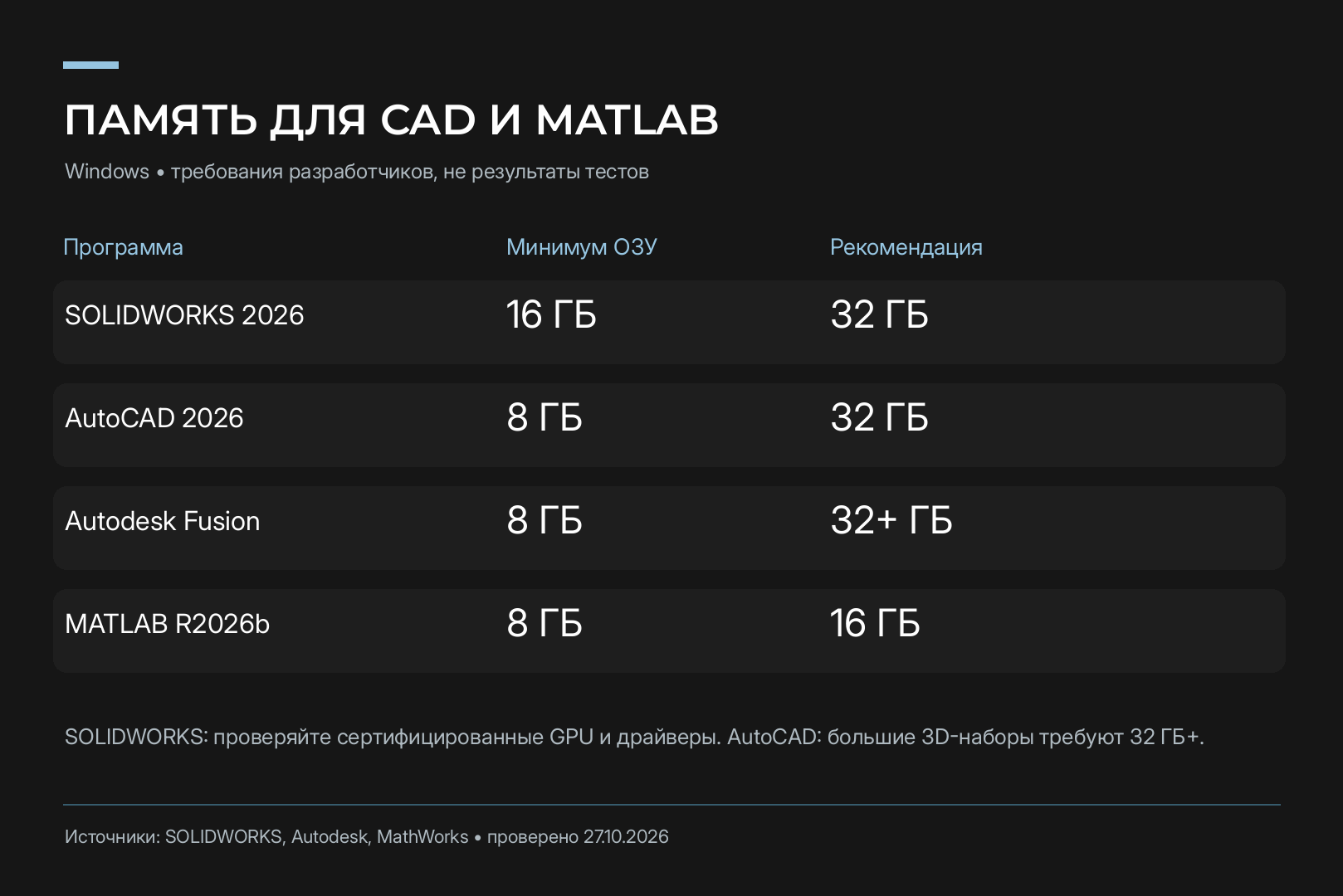
Из таблицы видно главное. Самая требовательная к платформе программа здесь SolidWorks: ей нужен x86 и Windows. Самая требовательная к памяти при тяжелых моделях AutoCAD с отраслевыми надстройками: для Map 3D, Electrical, Architecture и MEP Autodesk указывает от 16 ГБ как базу и 32 ГБ как рекомендацию, плюс от 20 ГБ места на диске.
Критерий 1. Архитектура процессора: x86 или ARM
Это первый вопрос, и ошибка здесь стоит дороже всего. Ноутбуки на Snapdragon X и MacBook на Apple silicon тихие и долго держат заряд, но инженерный софт на них работает с оговорками.
- SolidWorks требует процессор x86-64. Нативной версии для macOS нет, официально для Mac выпускается только просмотрщик eDrawings.
- Autodesk Fusion работает на Mac с чипами Apple нативно. На Windows для ARM программа запускается через эмуляцию Prism, но, по данным Autodesk, сертификацию эта конфигурация пока не прошла.
- MATLAB запускается на Snapdragon X через эмуляцию Prism, и MathWorks прямо предупреждает, что часть возможностей там не поддерживается.
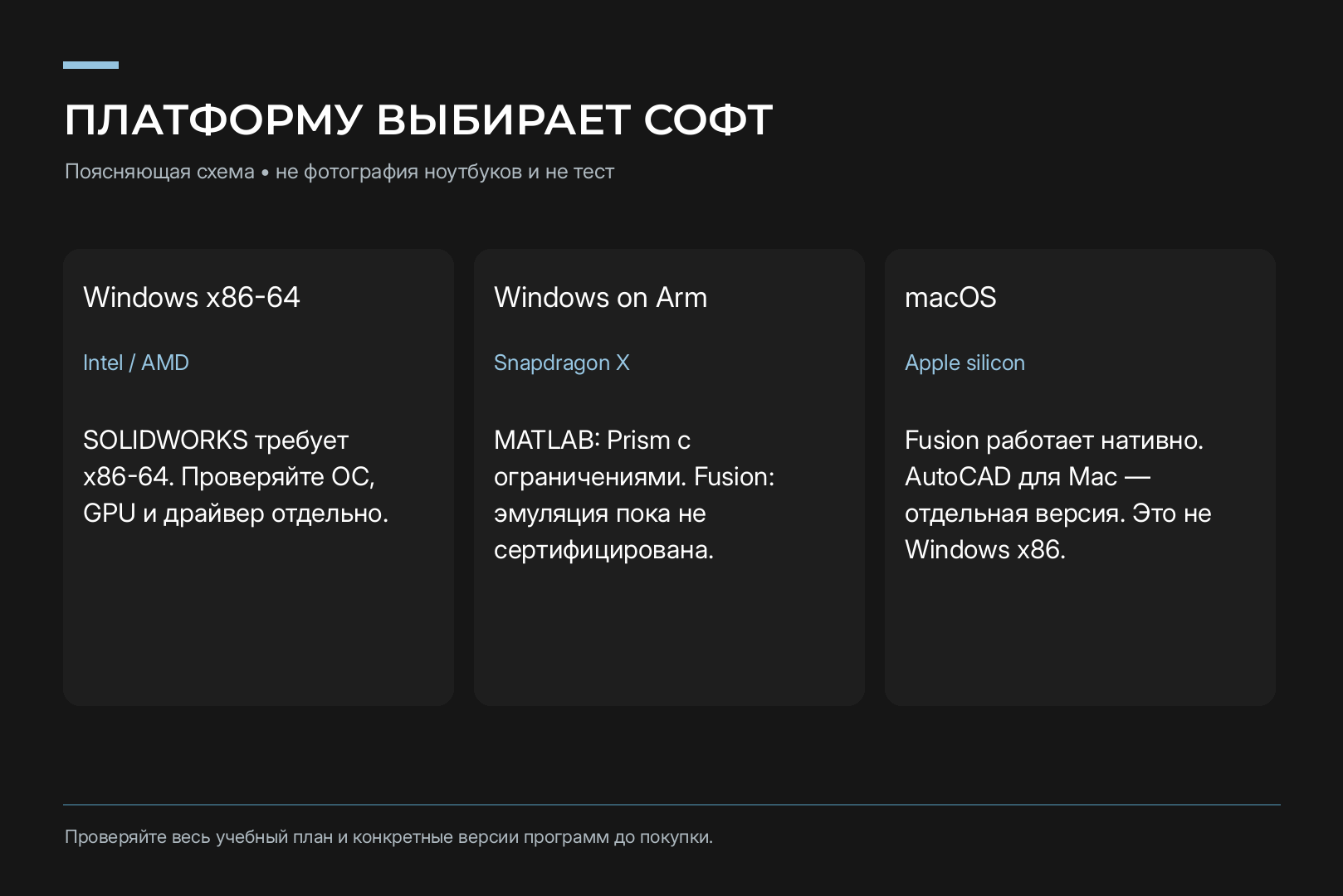
Вывод простой. Если в учебном плане есть SolidWorks или вы не знаете заранее, какие программы дадут на старших курсах, берите ноутбук на Intel Core или AMD Ryzen. ARM подходит тем, у кого учеба сводится к коду, расчетам в облаке и документам.
Критерий 2. Оперативная память: 16 ГБ — это нижняя граница
Минимум SolidWorks составляет 16 ГБ, рекомендация 32 ГБ. У AutoCAD база 8 ГБ, но рекомендовано 32 ГБ, а для крупных 3D-моделей и облаков точек Autodesk пишет «32 ГБ или больше». Fusion тоже рекомендует от 32 ГБ.
8 ГБ инженеру не хватит уже на втором курсе: сама Windows, браузер с методичками и CAD одновременно быстро займут этот объем. Обратите внимание, распаяна ли память на плате. Во многих тонких моделях добавить модуль потом нельзя, поэтому объем нужно брать сразу с запасом.
Критерий 3. Видеокарта: нужна ли дискретная
Зависит от того, сколько у вас будет 3D.
- Черчение в 2D, MATLAB, программирование. Встроенной графики хватит. MATLAB рекомендует GPU с поддержкой WebGL 2.0 и 2 ГБ памяти, это умеют современные встроенные решения.
- 3D-моделирование деталей и узлов, визуализация. Нужна дискретная видеокарта. Рекомендация AutoCAD 2026 — 8 ГБ видеопамяти, пропускная способность 106 ГБ/с и DirectX 12. Для больших наборов данных Autodesk называет карту уровня рабочей станции с 12 ГБ.
Для SolidWorks перед покупкой стоит открыть раздел поддержки на сайте разработчика и проверить, есть ли выбранная видеокарта среди протестированных. Это особенно важно для дипломного проекта с большой моделью изделия, где от видеокарты зависит плавность вращения и разрезов.
Критерий 4. Процессор: частота и ядра
Посмотрите, как сформулированы рекомендации. AutoCAD в базовом уровне просит 8 логических ядер, а в рекомендованном говорит уже не о ядрах, а о частоте: от 3 ГГц базовой и от 4 ГГц в турбо. Fusion рекомендует от 8 производительных ядер. Значит, при выборе между моделями с одинаковым числом ядер стоит брать ту, где выше частота и где производитель не урезал мощность процессора ради тонкого корпуса. Большое число ядер пригодится в рендеринге, расчетах и компиляции кода.
Для MATLAB важна поддержка инструкций AVX2. MathWorks предупреждает, что одна из будущих версий без AVX2 работать не будет. У современных процессоров Intel Core и AMD Ryzen эта поддержка есть, но при покупке подержанного ноутбука это стоит проверить.
Критерий 5. Диск, экран и автономность
Диск. Только SSD: и AutoCAD, и MATLAB прямо его рекомендуют. Полная установка MATLAB со всеми пакетами занимает около 25 ГБ, AutoCAD с отраслевыми надстройками от 20 ГБ. Плюс проекты, библиотеки и система, поэтому разумный объем от 1 ТБ.
Экран. Для чертежей полезен формат 16:10 (1920x1200 и выше): по вертикали помещается больше дерева построения и панелей. Матовое покрытие удобнее в аудитории с лампами над головой.
Автономность и вес. Здесь компромисс неизбежен. Дискретная видеокарта и производительный процессор сокращают время работы от батареи. Если весь день проходит в аудиториях, а моделирование идет вечером дома, проще взять легкий ноутбук и работать с тяжелыми моделями на стационарном компьютере.
Типичные конфигурации по направлениям
| Направление | Что нужно | Ориентир |
|---|---|---|
| Программирование, электроника, прикладная математика | код, MATLAB, симуляторы схем | x86 или ARM, 16 ГБ, встроенная графика, SSD 512 ГБ-1 ТБ |
| Машиностроение, приборостроение | SolidWorks, AutoCAD, Fusion | x86, 32 ГБ, дискретная видеокарта от 8 ГБ, SSD 1 ТБ |
| Строительство, архитектура | AutoCAD с отраслевыми надстройками, крупные модели | x86, 32 ГБ и выше, видеокарта от 8-12 ГБ, внешний монитор |
Когда ноутбука мало
Учебные задачи ноутбук закрывает. Но на старших курсах появляются расчеты прочности, симуляции течений, рендеринг дипломного проекта. Мобильные процессоры и видеокарты работают с ограничением по мощности и охлаждению, и долгие расчеты на них идут заметно медленнее, чем на настольном компьютере.
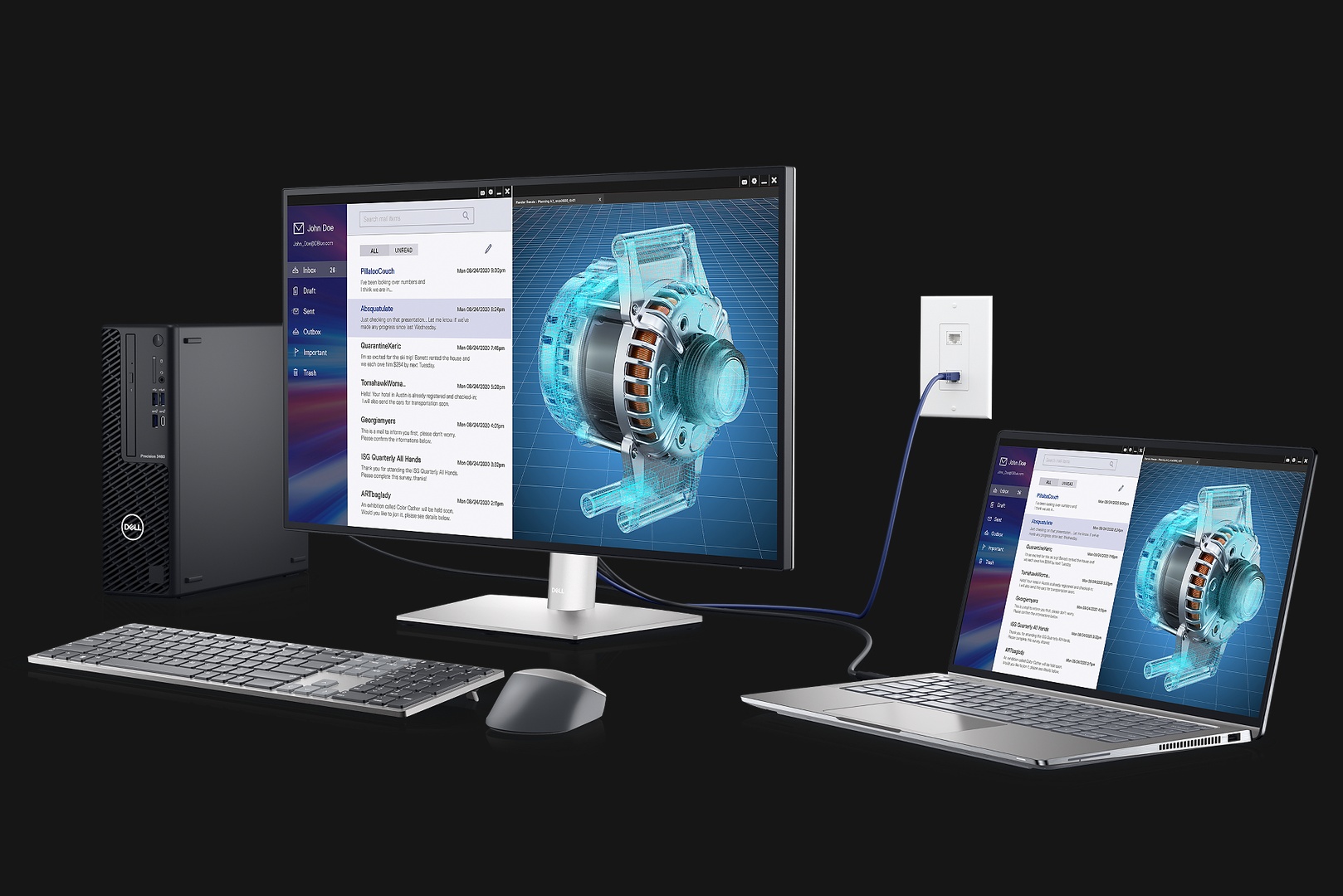
Рабочая схема для многих студентов: легкий ноутбук на пары и стационарный ПК дома для тяжелых моделей. Если ваши задачи уже упираются в объем геометрии, посмотрите наш разбор о том, какая рабочая станция нужна под тяжелую геометрию в 2026 году. А если вы еще выбираете между форматами, пригодится сравнение десктопа и ноутбука. Подобрать стационарную конфигурацию под конкретные программы можно в конфигураторе HYPERPC.
Три ошибки, которые чаще всего делают первокурсники
Покупка под первый семестр. На первом курсе хватает текстового редактора и браузера, и кажется, что подойдет любой легкий ноутбук. Трехмерное моделирование и расчеты появляются позже, а ноутбук покупают на четыре-шесть лет.
Ставка на Mac или ARM без проверки софта. Компьютер может быть быстрым и тихим, но если обязательная на кафедре программа требует x86 и Windows, придется искать обходные пути: виртуальные машины, удаленный доступ к компьютерному классу, облако. Для SolidWorks на Mac это неподдерживаемый вариант.
Экономия на памяти в модели с распаянными модулями. Видеокарту и процессор в ноутбуке все равно не поменять, а память во многих тонких моделях тоже. 16 ГБ, которых хватает сегодня, через два года станут узким местом в тяжелой модели.
Чек-лист перед покупкой
- Спросите на кафедре список программ на все годы обучения, а не только на первый семестр.
- Если в списке SolidWorks, ARM и Mac исключаются.
- Память не меньше 16 ГБ, для 3D 32 ГБ. Проверьте, можно ли ее расширить.
- Для 3D дискретная видеокарта с 8 ГБ памяти.
- SSD от 1 ТБ.
- Экран 16:10, матовый.
- Порт HDMI или USB-C с выводом изображения для внешнего монитора.
Рекомендуем