Мы готовы помочь Вам
Видеокарта: установка, замена, подключение — Экспертный гайд 2026 года
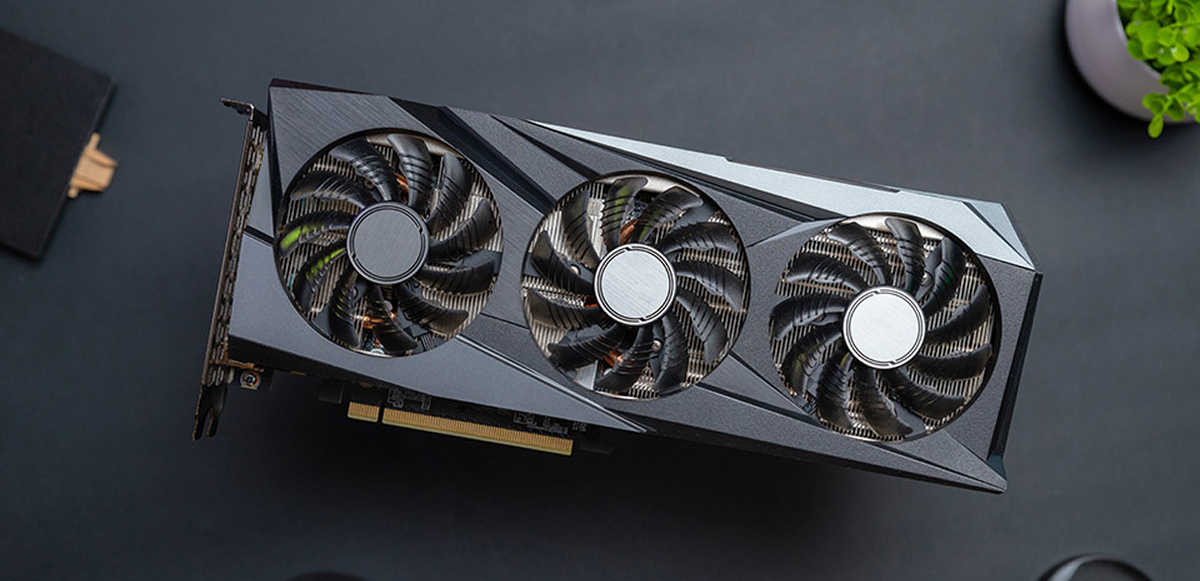
Краткие выводы:
- Успешная замена видеокарты требует строгого соответствия габаритов GPU (длина, толщина) и физических размеров, которые имеет ваш корпус.
- Качественное питание — основа стабильности: блок питания должен иметь запас мощности минимум 20% над пиковым TDP графического чипа.
- Совместимость стандартов PCIe критична для пропускной способности; установка GPU поколения 5.0 в слот 3.0 снизит быстродействие на 12-15%.
- Чтобы избежать эффекта bottleneck, производительность CPU (процессора) должна полностью раскрывать потенциал нового графического адаптера.
Замена видеокарты на компьютере
Замена видеокарты — это физический процесс демонтажа старого GPU из разъема PCIe на материнской плате и установки нового графического адаптера. Процедура требует предварительного расчета мощности, которую выдает блок питания, и оценки пространства, которое предоставляет корпус пк. Если старый графический чип не справляется с рендерингом, модернизация системы неизбежна.
Типичные проблемы с видеокартами и их решение
Типичная проблема старого GPU — перегрев свыше 85°C, вызывающий троттлинг (снижение частот) и черный экран. Решение заключается в замене термопасты, улучшении воздушного потока через корпус или полном апгрейде устройства. Шум вентиляторов и графические артефакты в играх также сигнализируют о деградации чипа памяти.
Тест старого компьютера
Тест старого компьютера — это программная проверка загрузки CPU и GPU для выявления узких мест (bottlenecks). Необходимо использовать утилиты мониторинга, такие как MSI Afterburner или HWMonitor. Если процессор загружен на 100%, а видеокарта простаивает на 40%, система несбалансирована.
Чистка компьютера
Чистка компьютера — это удаление пыли из радиаторов и слотов материнской платы с помощью сжатого воздуха. Воздух под давлением предотвращает короткие замыкания в разъеме PCIe и снижает базовую температуру компонентов на 5-7°C. Регулярная чистка продлевает срок службы системы охлаждения.
Тест производительности системы
Тест производительности системы включает запуск синтетических бенчмарков (3DMark) и стресс-тестов для оценки стабильности. Эта проверка фиксирует максимальное потребление энергии (TDP) и частоту кадров (FPS), которые выдает текущая игра. Полученные данные служат отправной точкой для будущего апгрейда.
Как выбрать видеокарту
Выбор видеокарты базируется на трех технических метриках: пропускной способности шины PCIe, пиковой мощности (TDP) и физических габаритах адаптера.
Правильно подбирать компонент — значит рассчитать идеальный баланс между тем, что может обработать ваш cpu, и тем, что требует графический чип.
Pros & Cons (За и против апгрейда топовыми решениями):
За: Увеличение FPS на 150-200% в 4K гейминге, поддержка новых технологий генерации кадров, мгновенное улучшение рабочих процессов (рендеринг).
Против: Высокая цена, риск перегружать старый блок питания, опасность того, что старый процессор не сможет раскрыть потенциал GPU (bottleneck).
Совместимость
Совместимость определяется версией интерфейса PCI Express (PCIe) и архитектурой, которую имеет материнская плата. Установка современной видеокарты PCIe 4.0 x16 в старый слот PCIe 3.0 физически возможна (обратный интерфейс поддерживается), но пропускная способность снизится вдвое. Также важна программная совместимость, чтобы драйвер корректно взаимодействовал с Windows.
«При апгрейде в 2026 году главная ошибка пользователей — игнорирование процессорного bottleneck. Покупка RTX 5080 под старый Intel Core i5 приведет к тому, что игра будет тормозить из-за CPU, а дорогая видеокарта будет простаивать».
Питание
Питание видеокарты — это обеспечение стабильной подачи электроэнергии по кабелям 8-pin или 16-pin (12VHPWR) от БП. Ваш блок питания должен покрывать суммарное энергопотребление всей системы плюс запас в 20-30%. Если пиковый TDP карты составляет 350 Вт, а процессор потребляет 150 Вт, необходим качественный многолинейный БП мощностью не менее 750 Вт с сертификацией 80 Plus Gold.
Размеры видеокарты
Размеры видеокарты включают три параметра: длина (до 360 мм), толщина (до 4 слотов расширения) и высота печатной платы. Вы обязаны измерить рулеткой внутреннее пространство, которое имеет ваш корпус. Если длина нового gpu превышает допустимые габариты, карта просто не сможет влезать в посадочное место.
Охлаждение
Охлаждение — это система отвода тепла от графического чипа с помощью радиаторов, теплотрубок и кулеров. Эффективный воздушный поток внутри ПК предотвращает перегреваться компонентам и исключает троттлинг. Качественно спроектированный корпус должен иметь впускные и выпускные вентиляторы для сквозного обдува.
У нас есть статья, которая поможет в выборе видеокарты.
Установка новой видеокарты
Установка новой видеокарты заключается в обесточивании ПК, фиксации графического чипа в слоте PCIe x16 и надежном подключении коннекторов питания. Эта доработка требует аккуратности, чтобы не повредить материнскую плату и контактные дорожки.
Пошаговое руководство по замене видеокарты
Пошаговое руководство по замене видеокарты включает четыре строгих этапа:
- Подготовку рабочего места
- Извлечение старого устройства
- Монтаж нового адаптера
- Программную настройку
Каждое действие направлено на то, чтобы безопасно поменять компонент и предотвращать короткие замыкания.
1. Подготовительные работы
Подготовительные работы начинаются с полного отключения ПК от сети 220 Volt и нажатия кнопки включения для сброса остаточного заряда. Далее необходимо снять боковую панель, которую имеет корпус, и подготовить крестовую отвертку. Крайне важно заранее скачать свежий драйвер для новой видеокарты на жесткий диск.
2. Демонтаж старой видеокарты
Демонтаж старой видеокарты требует отключения всех кабелей питания (6-pin или 8-pin) от графического адаптера. Затем нужно открутить фиксирующие винты на задней панели корпуса и аккуратно отжать пластиковый замок-защелку на конце разъема PCIe. Только после этого старый gpu извлекается строго вертикально.
3. Монтаж нового графического адаптера
Монтаж нового графического адаптера начинается с совмещения контактов видеокарты с основным разъемом PCIe x16 на материнской плате. Устройство вставляется до характерного щелчка защелки, что подтверждает надежную фиксацию в слоте. Затем карта прикручивается винтами к задней стенке, чтобы крупный габарит и вес не выломали разъем.
4. Подключение системы питания
Подключение системы питания осуществляется путем соединения кабелей от БП с разъемами на торце видеокарты. Использовать некачественный переходник или адаптер (например, с 2x Molex на 8-pin) — это высокий риск расплавления проводов. Коннекторы должны входить плотно, без зазоров, особенно это касается нового стандарта 12VHPWR.
5. Настройка и оптимизация
Настройка и оптимизация включают включение ПК, вход в BIOS для активации профиля XMP/EXPO и проверку определения видеокарты системой. После загрузки Windows необходимо установить панель управления Nvidia или AMD для точной настройки частот. Оптимизация позволяет раскрывать полный потенциал железа.
Как установить вторую видеокарту
Установить вторую видеокарту — значит смонтировать дополнительный GPU в свободный слот PCIe для разделения вычислительных задач или рендеринга. В 2026 году технологии SLI и CrossFire для игр мертвы, поэтому две видеокарты используются исключительно для профессиональных рабочих станций (3D-моделирование, нейросети).
Сравнительная таблица: Одна мощная видеокарта против двух средних
Один мощный GPU (RTX 4090)
- Производительность в играх: Максимальная (100% масштабирование)
- Энергопотребление (TDP): ~450 Вт (требуется один сильный БП)
- Охлаждение: Стандартный воздушный поток
- Целесообразность: Идеально для апгрейда и игр
Два средних GPU (2x RTX 4070)
- Производительность в играх:Низкая (игры не поддерживают 2 GPU)
- Энергопотребление (TDP): ~400 Вт (сложное распределение питания)
- Охлаждение: Экстремальный нагрев из-за плотной установки
- Целесообразность: Только для специфичных вычислений
Замена видеокарты на ноутбуке
Замена видеокарты на ноутбуке физически невозможна в 95% современных устройств, так как графический чип (GPU) и чипы памяти (VRAM) распаяны напрямую на материнской плате.
Единственный доступный способ модернизации графической подсистемы лэптопа — это использование внешней видеокарты (eGPU) через высокоскоростные порты.
Как установить вторую видеокарту в ноутбук
Необходимо использовать специальный док-станцию (бокс), в которую устанавливается десктопная видеокарта и отдельный блок питания. Этот бокс подключается к ноутбуку через совместимый внешний интерфейс.
USB 3.0 адаптер
USB 3.0 адаптер — это устаревший и крайне медленный способ подключения видеокарты, который не подходит для игр. Пропускная способность стандарта USB 3.0 (до 5 Гбит/с) создает колоссальный bottleneck, из-за которого производительность GPU падает на 80-90%.
mini-PCIe
Подключение через mini-PCIe требует разборки корпуса ноутбука и извлечения Wi-Fi модуля, чтобы вставить специальный переходник-шлейф. Это неудобный, опасный для железа метод "на столе", который лишает устройство мобильности и часто вызывает ошибки инициализации в Windows.
Что делать после установки видеокарты
После установки видеокарты в системный блок необходимо проверить стабильность системы под нагрузкой и очистить реестр от старого программного обеспечения.
Первостепенная задача — полное удаление предыдущих версий ПО, чтобы новый драйвер не конфликтовал с остатками старого кода. Любая ошибка на этом этапе приведет к падению системы (BSOD).
Как правильно установить драйвера на видеокарту
Правильно установить драйвера на видеокарту можно только путем "чистой установки", предварительно очистив систему от старых файлов с помощью утилиты DDU (Display Driver Uninstaller). Запуск утилиты необходимо производить строго в безопасном режиме виндовс.
- Скачайте актуальный driver с официального сайта NVIDIA или AMD.
- Перезагрузите компьютер в безопасный режим Windows.
- Запустите DDU, выберите тип устройства (GPU) и нажмите "Удалить и перезагрузить".
- После перезагрузки установите ранее скачанный драйвер от имени администратора.
Эта процедура гарантирует, что переустановка пройдет гладко, предотвращая троттлинг из-за программных сбоев.
Апгрейд-центр
Здесь наши специалисты с многолетним опытом подарят
новую «жизнь» вашему верному стальному другу.
Усовершенствуют его технические характеристики, а также сделают его стильным и выделяющимся по вашему желанию!
Перейти в Апгрейд-центр
Заключение
Апгрейд видеокарты — это самый эффективный способ радикально повысить быстродействие ПК в играх и профессиональных задачах. Главное правило 2026 года: грамотно балансировать систему. Новый графический чип должен быть обеспечен надежным питанием (мощный блок), просторным шасси (продуваемый корпус) и соответствовать вычислительной мощи, которую предоставляет процессор. Избегайте узких мест (bottleneck), не экономьте на БП, и ваша модернизация пройдет успешно, обеспечив запас производительности на годы вперед.
Еще остались вопросы? Мы подготовили ответы.
-
Можно ли поменять видеокарту самому, если я новичок?
Да, заменять графический адаптер самостоятельно достаточно просто. Главное — обесточить компьютер, аккуратно отжать фиксатор слота pcie и не применять грубую физическую силу при извлечении. Вся процедура занимает около 15 минут.
-
Как понять, что мой процессор не будет "бутылочным горлышком" (bottleneck)?
Сбалансированная работа системы (balance) достигается, когда cpu способен подготовить достаточное количество кадров для gpu. Для проверки совместимости используйте онлайн-калькуляторы bottleneck: если показатель ограничения (bottleneck) превышает 15%, процессор будет недозагружать видеокарту, и потребуется апгрейд процессора.
-
Обязательна ли переустановка Windows при смене видеокарты?
Нет, переустановить виндовс (windows) не обязательно. Достаточно выполнить полное удаление (удалять старые драйверы) с помощью программы Display Driver Uninstaller (DDU) и установить свежий софт с официального сайта производителя.
-
Как рассчитать, хватит ли мощности моего блока питания?
Вам необходимо сложить пиковое энергопотребление (TDP) нового gpu и вашего процессора (cpu), добавив 50-70 Вт на материнскую плату, диски и кулеры. К полученной сумме обязательно прибавьте 20-25% запаса, чтобы блок не работал на износ и не вызывал перегрузка.