Мы готовы помочь Вам
Какие приложения разряжают батарею ноутбука и как их найти в Windows 11
Если ноутбук держит заряд заметно меньше, чем раньше, или теряет проценты в закрытом виде, виноваты обычно не батарея, а конкретные программы и устройства. В Windows 11 есть всё, чтобы их найти без сторонних утилит: статистика расхода по приложениям в параметрах, столбцы энергопотребления в Диспетчере задач и консольная утилита powercfg с отчётами о сне, энергоэффективности и износе аккумулятора.
Ниже порядок проверки от простого к сложному. Первые три шага займут пару минут, остальные пригодятся, если проблема глубже.
Коротко:
| Что подозреваем | Чем проверять | Где искать |
|---|---|---|
| Программа ест заряд при работе | Использование батареи по приложениям | Параметры > Система > Питание и батарея |
| Процесс грузит систему прямо сейчас | Энергопотребление в Диспетчере задач | Ctrl+Shift+Esc, вкладка «Процессы» |
| Ноутбук разряжается во сне | powercfg /sleepstudy | Командная строка от администратора |
| Ноутбук не засыпает | powercfg /requests | Командная строка от администратора |
| Ноутбук сам просыпается | powercfg /lastwake, /waketimers | Командная строка |
| Общие проблемы энергоэффективности | powercfg /energy | Командная строка от администратора |
| Изношен сам аккумулятор | powercfg /batteryreport | Командная строка |
Шаг 1. Посмотрите расход заряда по приложениям
Откройте Параметры > Система > Питание и батарея и разверните пункт Использование батареи. Сверху Windows показывает график уровня заряда и время, когда ноутбук был активен, за последние 24 часа или 7 дней. Ниже находится то, что нам нужно: список приложений с долей потреблённой энергии.
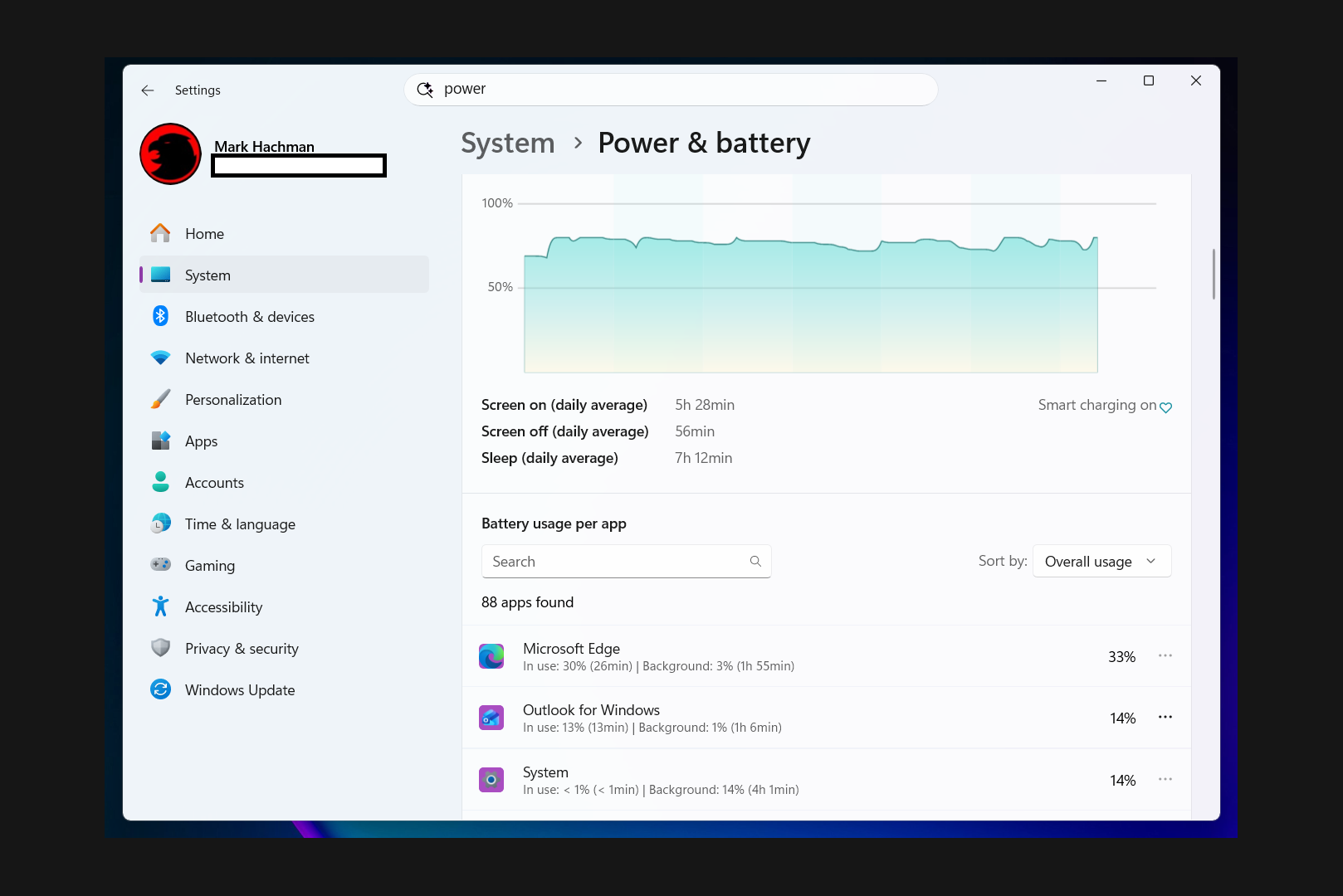
У списка есть сортировка. Режим общего использования показывает, кто тратит больше всего в целом, а режим фонового использования выдаёт тех, кто работает, когда вы на них даже не смотрите. Именно второй список чаще всего раскрывает «вампиров»: мессенджер, клиент облачного хранилища, лаунчер игр или утилиту, которую вы когда-то поставили и забыли.
Обозреватель PCWorld Марк Хакман, проверяя свой ноутбук, обнаружил, что почтовый клиент Outlook забрал 14% доступного заряда, хотя почта у него в основном статичный текст. Браузер с десятками вкладок на первом месте никого не удивит, а вот такие находки как раз и стоит искать.
Как читать результат:
- Высокий процент у программы, которой вы активно пользовались, это нормально.
- Высокий процент у программы, которую вы не открывали, повод проверить её настройки автозапуска и фоновой работы.
- Неизвестное название в списке, повод выяснить, что это за приложение и откуда оно взялось. Особенно это касается чужих ноутбуков, если вы помогаете знакомым.
Шаг 2. Ограничьте фоновую активность
В том же списке у части приложений есть меню Дополнительные параметры (три точки) и пункт Управление фоновой активностью. Там переключатель «Разрешить этому приложению работать в фоновом режиме» с тремя вариантами:
- Всегда: приложение работает в фоне постоянно и может тратить больше энергии.
- Оптимизировано для энергопотребления (рекомендуемый вариант): баланс между экономией и активностью выбирает Windows.
- Никогда: приложение не работает в фоне, но и уведомлений с обновлениями от него не будет.
Microsoft предупреждает: эта настройка доступна не для всех программ, а только для тех, что поддерживают управление фоновой активностью. Для остальных, например классических программ с собственным значком в трее, ищите опцию «запускать при старте Windows» в их собственных настройках или отключайте автозапуск в Диспетчере задач на вкладке «Автозагрузка».
Отдельный совет на время поездки: если впереди день без розетки, просто закройте тяжёлые программы, которые можно заменить смартфоном. Ответить на письмо с телефона проще, чем потерять час автономности.
Шаг 3. Проверьте Диспетчер задач в моменте
Статистика в параметрах показывает прошлое, а Диспетчер задач показывает происходящее сейчас. Нажмите Ctrl+Shift+Esc и на вкладке Процессы обратите внимание на столбцы Энергопотребление и Тенденция энергопотребления. Значения там не в процентах, а качественные: от очень низкого до очень высокого. Первый столбец показывает текущую нагрузку, второй усреднённую за некоторое время.
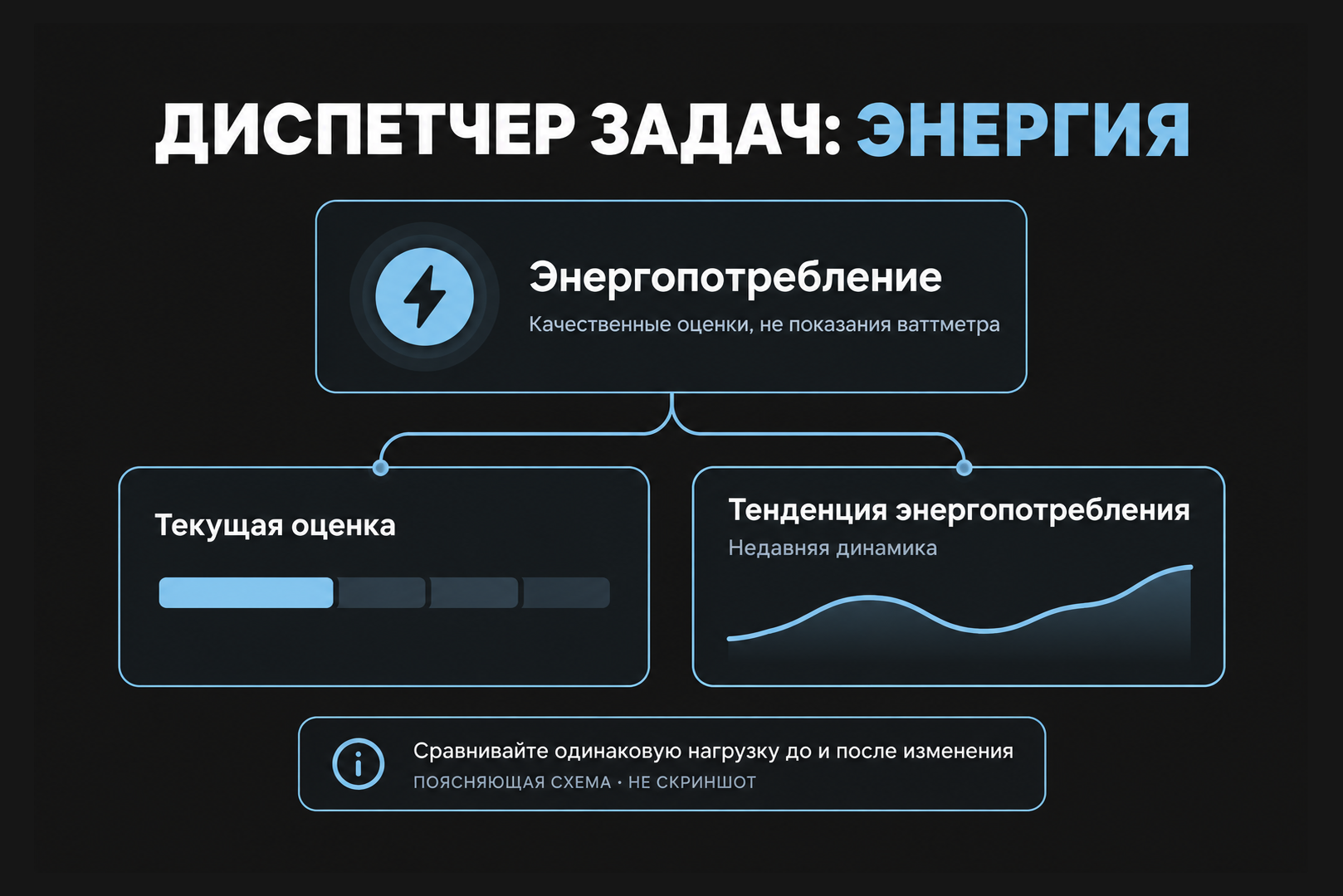
Если какой-то процесс стабильно держится на «высоком» и «очень высоком», а вы его не используете, это кандидат на закрытие или удаление. Для процессов, которые закрыть нельзя, в Windows 11 начиная с версии 22H2 есть Режим эффективности: щёлкните по процессу правой кнопкой и включите его. Windows понизит приоритет процесса и переведёт его в экономичный режим планирования. Для системных процессов Windows этот режим заблокирован.
Шаг 4. Выясните, что происходит во сне: powercfg /sleepstudy
Самая неприятная ситуация: вечером закрыли крышку с 80%, утром открыли с 20%. Так ведёт себя ноутбук, который в режиме современного ждущего режима (Modern Standby) не уходит в глубокий сон. Для таких случаев в Windows с версии 8.1 встроен инструмент SleepStudy.
Как запустить:
- Откройте командную строку от имени администратора.
- Введите
powercfg /sleepstudy /output C:\Users\Public\sleepstudy.html, чтобы отчёт оказался в легко доступной папке. Без параметра/outputфайл sleepstudy-report.html сохраняется в текущую папку командной строки. - Чтобы охватить больше времени, добавьте
/duration 7: по умолчанию отчёт берёт последние три дня, максимум 28 дней. - Откройте получившийся HTML-файл в браузере.
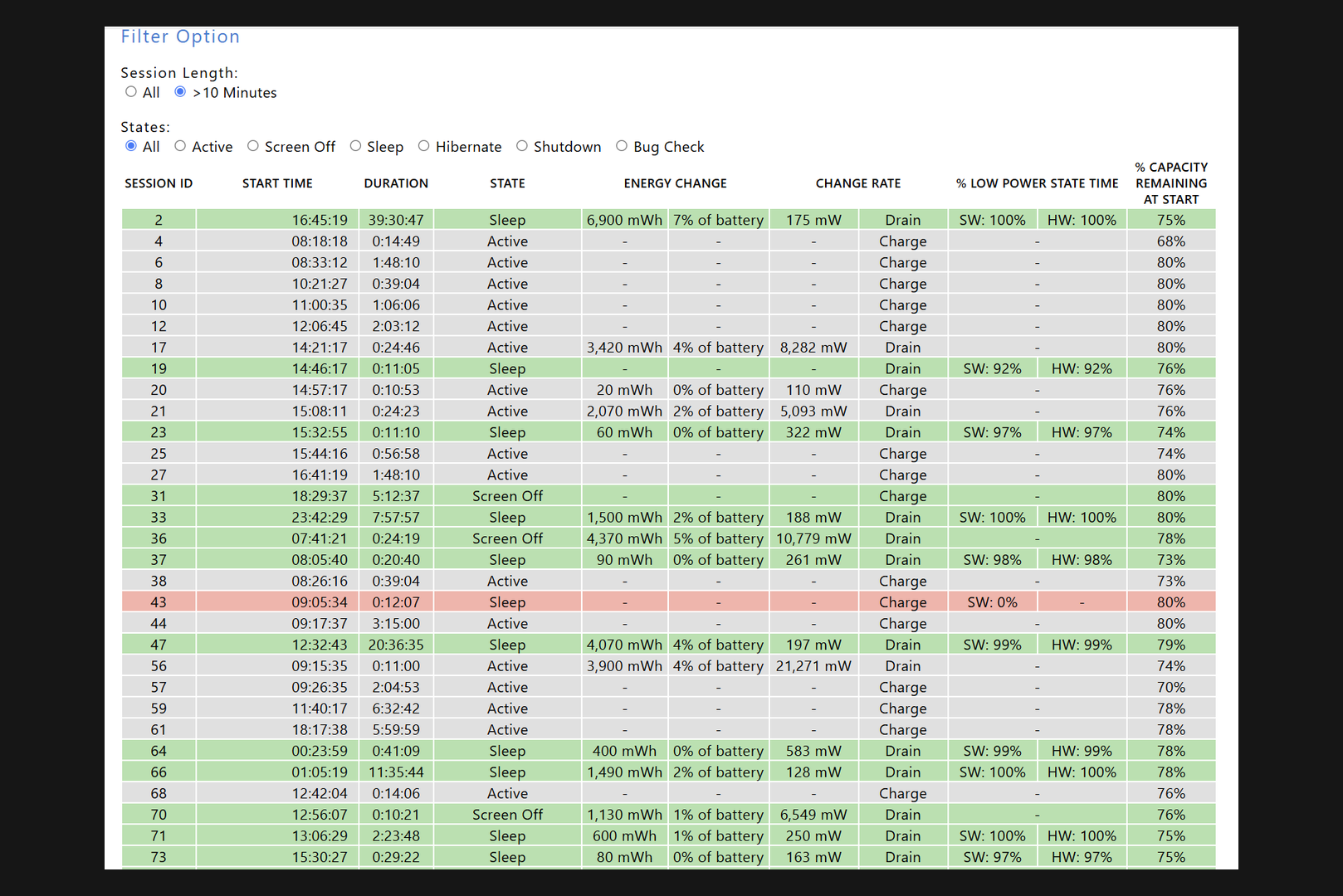
Как читать отчёт:
- Цвет строк. Зелёные сессии в порядке. Жёлтые и красные заслуживают внимания: красной сессия сна помечается, если батарея теряла 1% в час и больше или если система провела в самом глубоком энергосберегающем состоянии меньше 80% времени. Фиолетовым выделяются явно некорректные сторонние блокировщики.
- Длительность. Главное внимание долгим сессиям на несколько часов с высоким расходом: именно они и съедают заряд за ночь. Короткие активные сессии по замыслу бывают красными, это нормально.
- Top offenders. Для каждой сессии сна отчёт перечисляет пять самых активных компонентов: устройство, сетевой адаптер, процессор или программный «активатор». Это и есть подозреваемые.
- Причина выхода из сна. Отчёт указывает, что разбудило систему: кнопка питания, крышка, ввод с клавиатуры, Центр обновления Windows, Wake on LAN и так далее.
В конце отчёта есть информация об аккумуляторе: производитель, проектная ёмкость и число циклов зарядки. Сессии короче десяти минут SleepStudy не учитывает, а расход энергии от сети в отчёт не попадает. Учтите, что этот отчёт работает только на ноутбуках с Modern Standby. Проверить, какие режимы сна поддерживает ваша модель, можно командой powercfg /a.
Шаг 5. Найдите, кто не даёт уснуть и кто будит
Если ноутбук вообще не засыпает или выходит из сна сам, помогут три короткие команды:
powercfg /requestsпоказывает запросы приложений и драйверов, которые мешают Windows выключить экран или перейти в сон. Часто это видеоплеер, вкладка браузера с медиа или программа синхронизации.powercfg /lastwakeсообщает, что разбудило систему в последний раз.powercfg /waketimersперечисляет активные таймеры пробуждения, например запланированные задачи обслуживания.
Дополнительно powercfg /devicequery wake_armed выведет устройства, которым разрешено будить компьютер: мышь, клавиатуру, сетевой адаптер. Лишнее можно отключить командой powercfg /devicedisablewake "имя устройства". Если ноутбук просыпается в рюкзаке, начните именно с этого списка.
Шаг 6. Прогоните общий отчёт энергоэффективности
Команда powercfg /energy (от администратора) 60 секунд наблюдает за системой и формирует HTML-отчёт с типичными проблемами энергоэффективности и автономности: настройками питания устройств, таймерами, загрузкой процессора. Microsoft советует запускать её, когда компьютер простаивает и программы закрыты. Длительность наблюдения меняется параметром /duration в секундах, например powercfg /energy /duration 120.
Шаг 7. Исключите износ аккумулятора
Если приложения ведут себя прилично, а автономность всё равно упала, проверьте саму батарею. Команда powercfg /batteryreport создаёт отчёт об использовании аккумулятора за всё время жизни системы. Сравните в нём проектную ёмкость (Design capacity) и ёмкость полной зарядки (Full charge capacity): чем больше разрыв, тем сильнее износ. Там же видны число циклов и история времени работы. Если ноутбук заряжается, но не работает без сети, разобраться поможет наш материал ноутбук заряжается, но не работает от батареи.
Что ещё помогает сэкономить заряд
Когда виновники найдены, остальное решают настройки Windows 11:
- Режим питания. В разделе Питание и батарея > Режим питания выберите максимальную энергоэффективность: Windows ограничит фоновую активность.
- Экономия энергии. Режим «Экономия энергии» в том же разделе включается при низком заряде, приглушает экран и ограничивает фоновые процессы.
- Таймауты экрана и сна. В пункте «Время ожидания экрана, сна и гибернации» задайте короткие интервалы для работы от батареи.
- Динамическая частота обновления. На ноутбуках с экраном высокой частоты включите её в Система > Дисплей > Расширенные параметры дисплея, чтобы на статичной картинке частота снижалась.
- Тёмная тема. На OLED-экранах она заметно уменьшает потребление дисплея.
- Wi-Fi и Bluetooth. Выключайте их через быстрые настройки, когда не нужны.
Отдельно для игровых ноутбуков
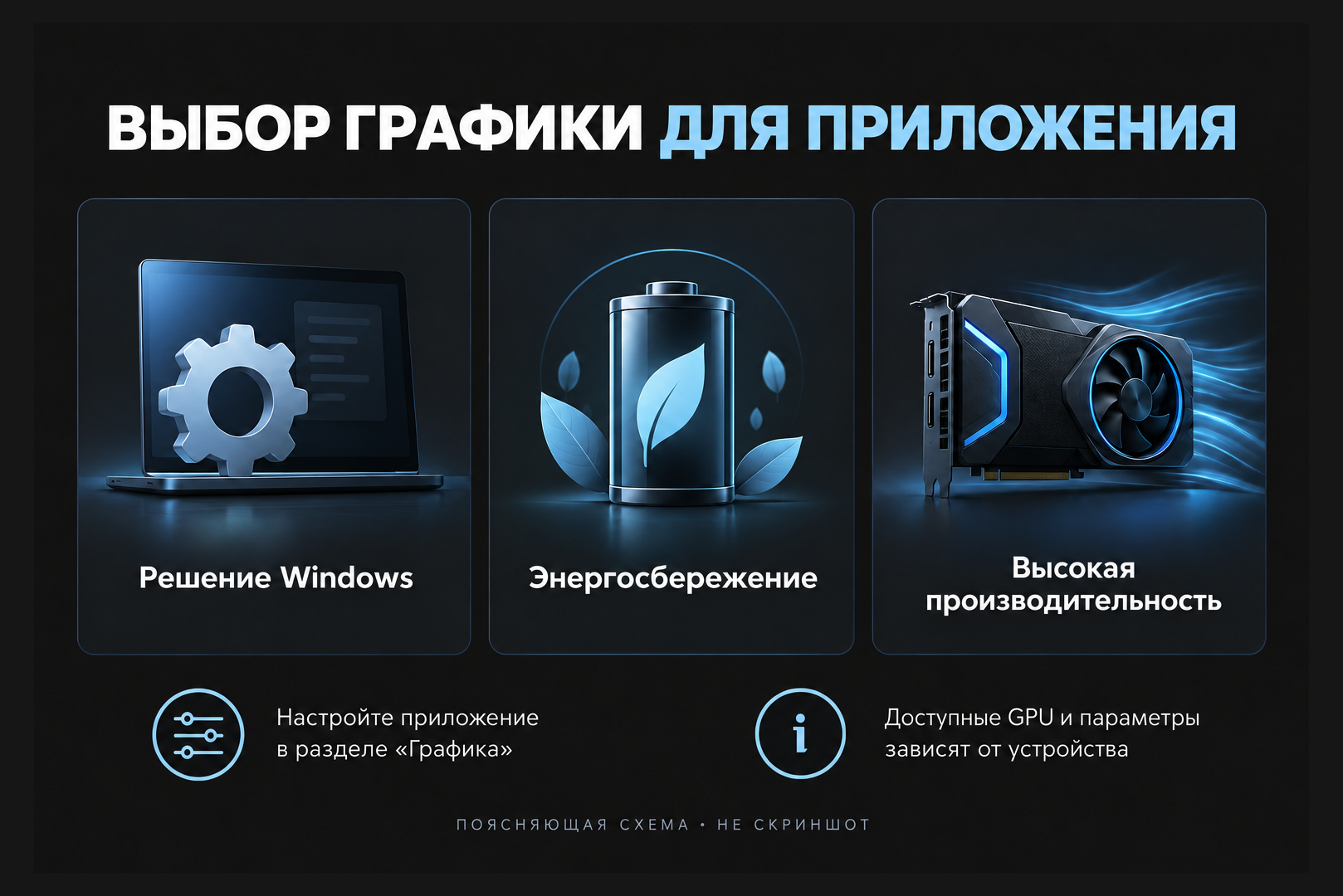
Главный потребитель в игровом ноутбуке это дискретная видеокарта. Если она просыпается ради браузера или видеоплеера, автономность падает в разы. В Windows 11 это настраивается в Система > Дисплей > Графика: для каждого приложения можно выбрать «Энергосбережение» (встроенная графика) или «Высокая производительность» (дискретная). По умолчанию Windows сама отдаёт 2D-приложения встроенному GPU, а 3D дискретному, но некоторые программы игнорируют это правило и выбирают видеокарту сами, тогда смотрите их собственные настройки. Изменения обычно применяются после перезапуска приложения.
Отчёт SleepStudy у игровых моделей тоже бывает показательным: обозреватель PCWorld на своём ноутбуке нашёл около десяти минут за неделю, когда система формально спала, но работали Thunderbolt и видеокарта.
Если автономность для вас критична, а игры важны, честнее признать компромисс: ноутбук с мощной видеокартой никогда не будет работать от батареи столько, сколько ультрабук. Разницу форматов мы подробно сравнивали в статье игровой компьютер или ноутбук.
Рекомендуем