Мы готовы помочь Вам
Как сбросить забытый пароль Windows 10 и 11: все способы
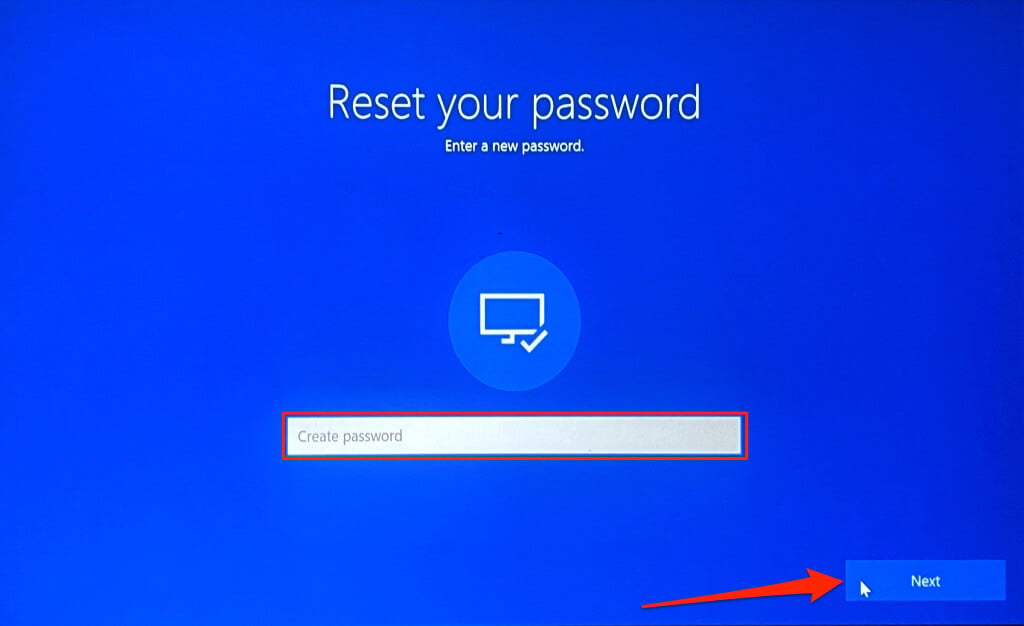
Забыли пароль от компьютера — не паникуйте. Данные никуда не делись, и в большинстве случаев доступ восстанавливается за 5–15 минут. Главное — сначала определить тип учётной записи, потому что методы принципиально разные. Особое внимание уделите безопасности личной информации и системных разделов, чтобы процедура сброса не навредила работе вашей операционной системы.
Два типа учёток:
- Учётная запись Microsoft — на экране входа отображается адрес электронной почты (например, user@gmail.com). Пароль хранится на серверах Microsoft. В Windows 11 Home этот тип профиля создаётся принудительно при первой настройке, поэтому у большинства пользователей современных ноутбуков именно он.
- Локальная учётная запись — отображается только имя пользователя (например, Admin). Пароль хранится только на вашем ПК.
Как только определили тип — переходите к нужному разделу.
Способ №1 — Учётная запись Microsoft (самый быстрый)
Подходит, если вы используете аккаунт Microsoft. Весь процесс выполняется с любого другого устройства — телефона, планшета, другого ПК. Это наиболее безопасный метод, который исключает риск случайной поломки системных файлов.
- На другом устройстве откройте браузер и перейдите на официальную страницу сброса: account.live.com/password/reset
- Введите адрес электронной почты или номер телефона, привязанный к учётной записи, нажмите «Далее».
- Выберите способ получения кода: SMS или резервная почта.
- Введите полученный код подтверждения.
- Задайте новый пароль.
Важный нюанс: после смены пароля онлайн компьютер о нём ещё не знает. Убедитесь, что на экране входа есть значок Wi-Fi или Ethernet — устройство должно быть подключено к интернету. Перезагрузите компьютер (именно перезагрузите, а не выключайте/включайте), затем введите новый пароль. Windows проверит его через сеть и пустит в систему.
Способ №2 — Контрольные вопросы (для локальной учётной записи)
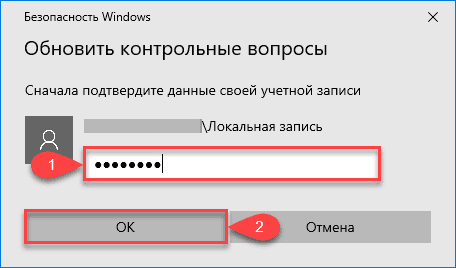
Работает только для локальных учётных записей и только если вы настраивали контрольные вопросы при создании аккаунта. Метод полностью встроен в систему и безопасен для ваших данных.
- На экране блокировки введите любой неверный пароль.
- Под полем ввода появится ссылка «Сбросить пароль» — нажмите её.
- Система последовательно задаст три контрольных вопроса.
- Введите ответы точно так, как задавали: с учётом регистра, пробелов и формулировок.
- При верных ответах Windows сразу предложит задать новый пароль.
Интернет не нужен. Если вопросы не настраивались или ответы не подходят — переходите к следующему способу. Учтите, что при сбросе пароля этим методом (как и любым другим) вы можете потерять доступ к файлам, которые были зашифрованы встроенным средством EFS-шифрования.
Способ №3 — Дискета сброса пароля
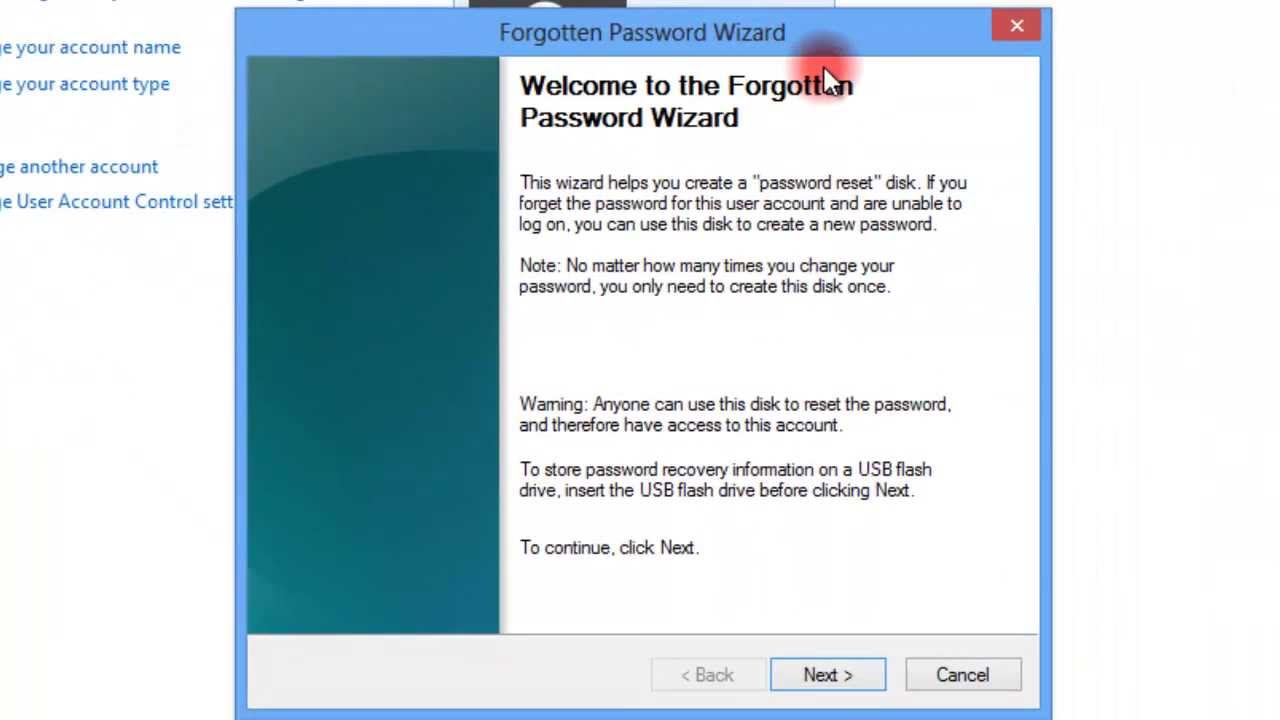
Это «официальный» инструмент Windows для локальных учёток — флешка с файлом userkey.psw, которую нужно было создать заранее через «Мастер забытых паролей» (поиск в меню «Пуск»). Это абсолютно легальный штатный функционал.
Если такая флешка у вас есть:
- На экране входа введите неверный пароль.
- Появится ссылка «Сбросить пароль» — нажмите её.
- Подключите флешку — мастер найдёт ключ автоматически.
- Задайте новый пароль.
Флешка работает, даже если после её создания вы 10 раз меняли пароль. У большинства пользователей её нет — ниже есть альтернативы.
Способ №4 — Сброс через командную строку (для опытных)
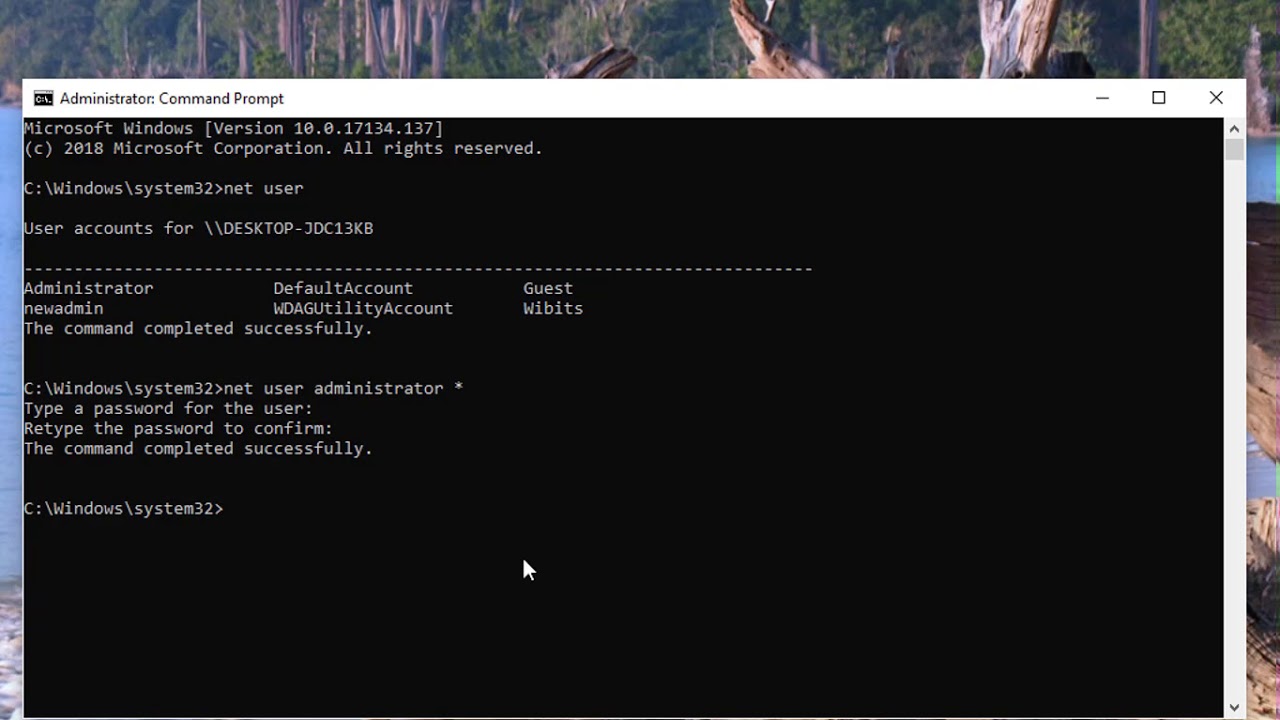
Подходит для локальной учётной записи, когда стандартные методы не сработали. Понадобится загрузочная флешка Windows (8 ГБ, создаётся через Media Creation Tool на другом ПК).
Дисклеймер: Этот метод требует загрузки с внешнего носителя и редактирования системных файлов. Действуйте строго по инструкции, чтобы не нарушить целостность операционной системы. Если на компьютере включён BitLocker — этот способ не сработает, так как диск заблокирован. Если использовалось EFS-шифрование отдельных файлов — после принудительного сброса пароля эти файлы станут недоступны навсегда, так как ключ шифрования привязан к старому паролю.
Подготовка и вход в командную строку
- Вставьте загрузочную флешку в выключенный ПК.
- Включите компьютер и нажмите клавишу Boot Menu (обычно F12, Esc, F10 или F8 — зависит от производителя).
- Выберите USB-флешку в списке и нажмите Enter.
- На экране выбора языка нажмите Shift + F10 — откроется командная строка.
Если Shift + F10 не сработал: выберите «Восстановление системы» → «Устранение неполадок» → «Дополнительные параметры» → «Командная строка».
Сброс пароля методом подмены utilman.exe
- В командной строке определите букву диска с Windows:
diskpart
list volume
exit
Найдите раздел с Windows по размеру — в среде восстановления буква может отличаться от привычной C:.
- Замените утилиту «Специальные возможности» на командную строку (подставьте нужную букву диска):
move c:\windows\system32\utilman.exe c:\windows\system32\utilman2.exe
copy c:\windows\system32\cmd.exe c:\windows\system32\utilman.exe
- Перезагрузитесь без флешки:
wpeutil reboot
- На экране блокировки нажмите значок «Специальные возможности» (правый нижний угол) — откроется командная строка.
- Узнайте точное имя пользователя:
net users
- Задайте новый пароль:
net user "ИмяПользователя" "НовыйПароль"
- Войдите в систему с новым паролем.
- Обязательно верните оригинальный файл — загрузитесь снова с флешки и выполните:
move c:\windows\system32\utilman2.exe c:\windows\system32\utilman.exe
Пропустить этот шаг нельзя: подменённый файл — критическая уязвимость безопасности вашего компьютера.
Способ №5 — Сторонний софт (Live CD)
Если командная строка кажется сложной — используйте специализированные утилиты. Они делают то же самое через удобный графический интерфейс. Используйте только проверенное и легальное ПО, чтобы избежать заражения системы вирусами.
| Программа | Цена | Плюсы | Минусы |
|---|---|---|---|
| Hiren's BootCD PE | Бесплатно | Лучший бесплатный вариант, NTPWEdit | Нужна загрузочная флешка |
| Lazesoft Recover My Password | Бесплатно (дом.) | Простой мастер, создаёт флешку сама | Иногда не видит NVMe SSD |
| DISM++ | Бесплатно | Встроена в многие WinPE-сборки | Требует WinPE-носитель |
Hiren's BootCD PE — пошагово:
- На рабочем ПК скачайте ISO с официального сайта hirensbootcd.org и запишите на флешку через Rufus.
- Загрузитесь с флешки.
- Откройте: «Пуск» → Security → Passwords → NTPWEdit.
- Утилита найдёт файл SAM — выберите нужного пользователя.
- Нажмите «Change password», введите новый пароль (или оставьте пустым для удаления).
- Нажмите «Save changes» и перезагрузитесь.
Важно: При сбросе пароля сторонним ПО файлы, зашифрованные через EFS-шифрование, станут недоступны. Это не касается BitLocker — если BitLocker включён, утилиты просто не увидят зашифрованный диск до ввода ключа.
Если ничего не помогло
Единственная ситуация, когда все методы выше бессильны — включённый и заблокированный BitLocker. При загрузке с флешки система запросит 48-значный ключ восстановления. Найти его можно в вашей учётной записи Microsoft: account.microsoft.com → раздел «Устройства» → «Ключи восстановления».
Если ключ не найден — остаётся только сброс Windows до заводских настроек с потерей некоторых программ:
- Загрузитесь с флешки Windows.
- Выберите «Восстановление системы» → «Устранение неполадок» → «Сбросить этот компьютер».
- Выберите «Сохранить мои файлы» — личные данные из папок «Документы», «Фото» и т.д. сохранятся, но установленный софт будет удалён.
- Следуйте инструкциям мастера.
Как не забыть пароль снова
Настройте Windows Hello
Вместо сложного пароля используйте альтернативные методы входа — они удобнее и надёжнее с точки зрения кибербезопасности:
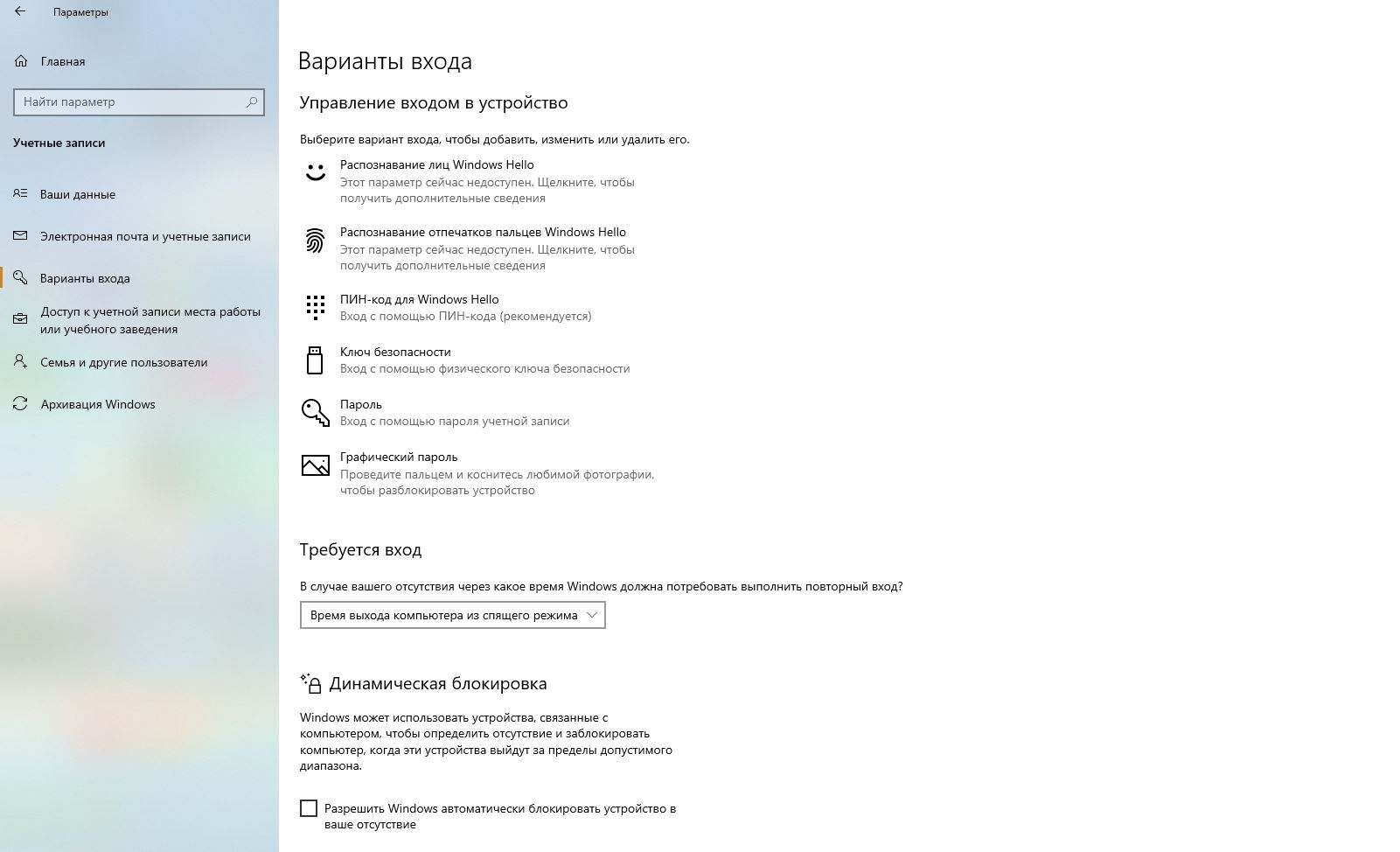
- PIN-код — привязан к конкретному ПК, проще запомнить. Настройка: «Параметры» → «Учётные записи» → «Параметры входа» → «PIN-код (Windows Hello)».
- Отпечаток пальца / распознавание лица — мгновенный вход. Требует совместимого оборудования.
Менеджер паролей
Если паролей много — заносите их в менеджер: KeePass (бесплатно, локально), Bitwarden (бесплатно, облако) или 1Password (платно). Главное — не забыть мастер-пароль.
Создайте диск сброса пароля прямо сейчас
Пока у вас есть доступ к системе — займёт 5 минут:
- Вставьте флешку.
- В поиске «Пуск» введите «Создание дискеты сброса пароля».
- Следуйте мастеру — на флешку запишется файл userkey.psw.
- Подпишите флешку и уберите в надёжное место.
Готовые ПК, если нужен новый компьютер
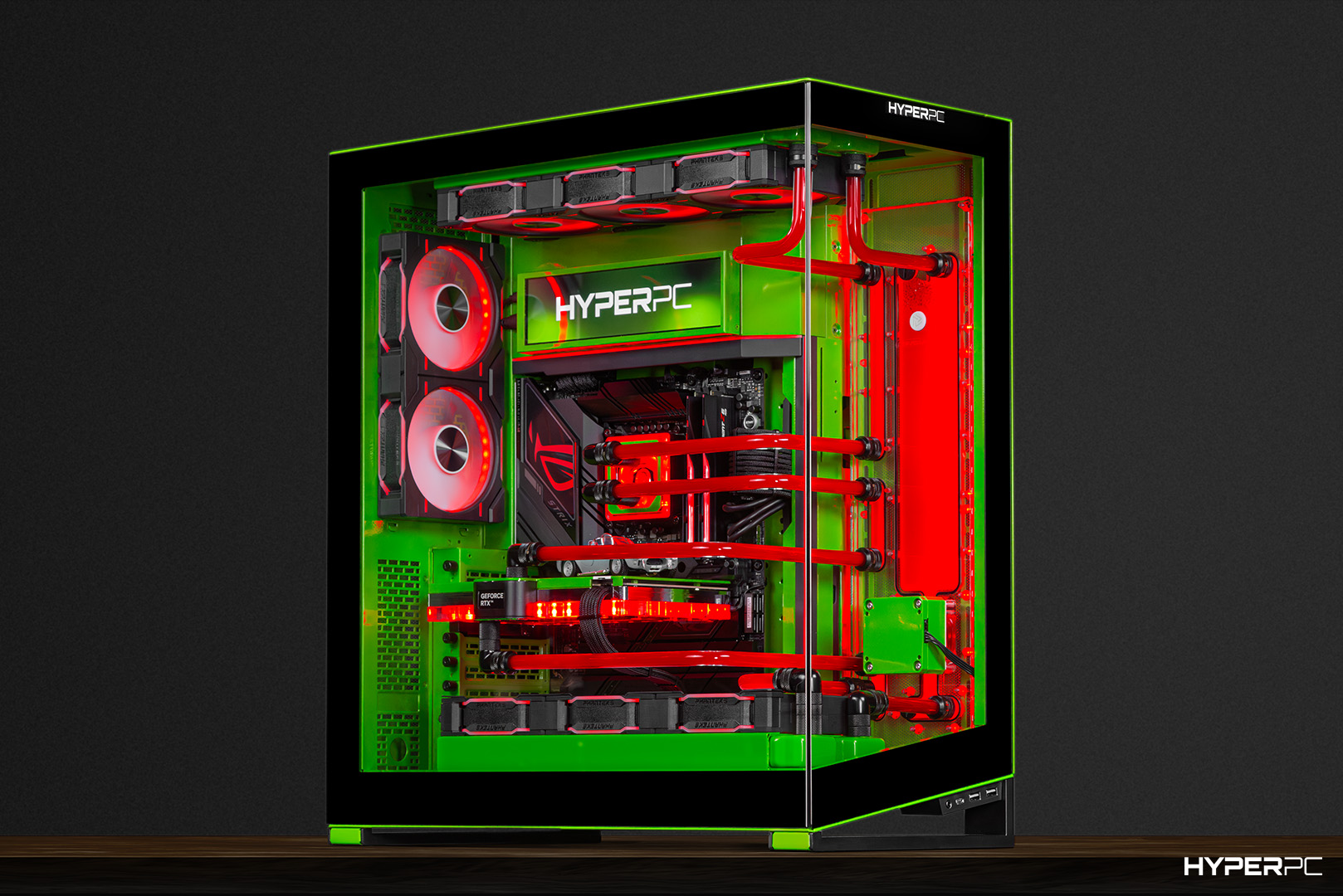
Если ваш ПК устарел и ситуация с паролем стала последней каплей — обратите внимание на готовые решения от HYPERPC:
- Для повседневных задач и учёбы: GAMING и PLAY 3 MAX — сбалансированные конфигурации по доступной цене.
- Для профессиональной работы и гейминга: LUMEN 5 и PLAY 1 PRO — мощные сборки с актуальными RTX 5070.
- Флагманские конфигурации: PLAY 1 ULTRA и LUMEN 7 — топовые характеристики для самых требовательных задач.
Рекомендуем